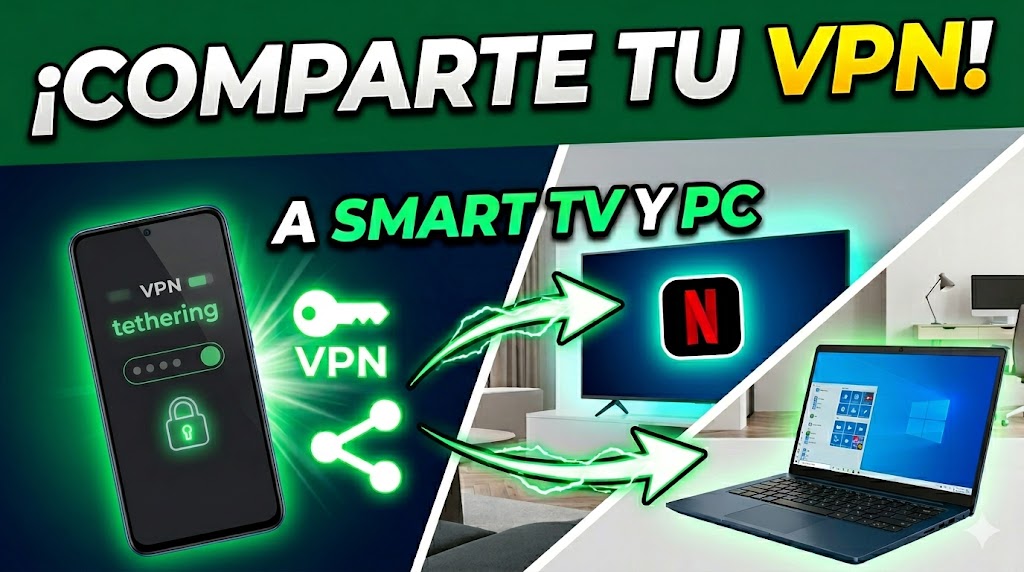
¿Alguna vez has intentado ver XuperTV, MagisTV o Netflix de otro país en tu Smart TV y te has encontrado con que, al compartir internet desde tu móvil con la VPN puesta, la tele sigue bloqueada o directamente no tiene conexión?
Esto sucede porque Android, por seguridad, no comparte el túnel de la VPN mediante el «Anclaje de red» (Tethering) convencional. Sin embargo, existe una solución profesional, gratuita y sin necesidad de ser Root. En este artículo te enseñamos a usar el combo ganador: Every Proxy y v2ray.
Las ventajas de compartir tu VPN vía Tethering
Compartir la conexión VPN de tu smartphone tiene beneficios increíbles que un router convencional no siempre puede ofrecer:
- Desbloqueo de Streaming: Accede a catálogos internacionales y apps de IPTV (como XuperTV) que están bloqueadas por tu operadora local.
- Seguridad en Redes Públicas: Si usas el Wi-Fi de un hotel, puedes proteger todos tus dispositivos (consola, portátil, TV) pasando el tráfico por la VPN de tu móvil.
- Ahorro de Dinero: No necesitas comprar un «Travel Router» caro con soporte VPN; tu teléfono se convierte en ese router.
- Privacidad total: Oculta tu actividad de navegación a tu proveedor de internet (ISP) en todos los dispositivos de tu casa.
Requisitos Previos: Las Herramientas que debes instalar
Para que este método funcione, necesitamos instalar unas pequeñas herramientas gratuitas. Aquí tienes los enlaces oficiales:
- En el Móvil (Emisor): Every Proxy (Google Play)
- En el Receptor (Android TV / Otro móvil): v2rayNG (Google Play)
- En el PC (Windows): v2rayN (GitHub – Descarga el .zip)
Paso 1: Configuración en el Móvil Emisor (Every Proxy)
1 Conecta tu VPN favorita en el móvil.
2 Activa el Punto de acceso portátil (Hotspot) de tu teléfono.
3 Abre Every Proxy y entra en los ajustes (icono de engranaje).
4 En la opción IP Address / Host, selecciona 0.0.0.0. Esto es vital para que el servicio no se detenga si la IP cambia.
5 Vuelve a la pantalla principal y activa el interruptor HTTP.
Apunta la IP que aparece (ejemplo: 10.93.102.121) y el Puerto (por defecto es 8080).
Paso 2: Configuración en el Receptor (v2ray)
Aquí está el «secreto» para que las apps de streaming no detecten tu ubicación real. Usaremos el Tun Mode de v2ray para tunelizar todo el tráfico.
En Smart TV o Android TV (v2rayNG):
- Abre la app y pulsa el icono + > Type manual [Socks] o [HTTP].
- En Remarks pon un nombre (ej. «VPN Móvil»).
- En Address pon la IP que anotaste de Every Proxy (ej.
10.93.102.121). - En Port pon
8080. - IMPORTANTE: Ve a los ajustes de la app y busca «Enable Sniffing» y asegúrate de activar el «Tun Mode». Esto hará que la TV crea que está conectada directamente a una VPN.
En Windows (v2rayN):
Abre la aplicación con permisos de administrador;
- Haz clic en Configuration > Add Custom Server [HTTP].
2. Introduce la IP y el puerto de Every Proxy.
3. En la barra inferior de v2rayN, cambia el System Proxy a «Set System Proxy». Verás que el icono de la barra de tareas se pone en rojo.
Solución de problemas comunes (FAQ)
¿Por qué se corta la conexión al apagar la pantalla?
Los teléfonos Xiaomi, POCO y Samsung suelen «matar» las aplicaciones para ahorrar batería.
- Solución: Ve a los ajustes de la aplicación (Every Proxy), entra en Ahorro de batería y selecciona «Sin restricciones». No olvides ponerle el «candado» en el menú de aplicaciones recientes.
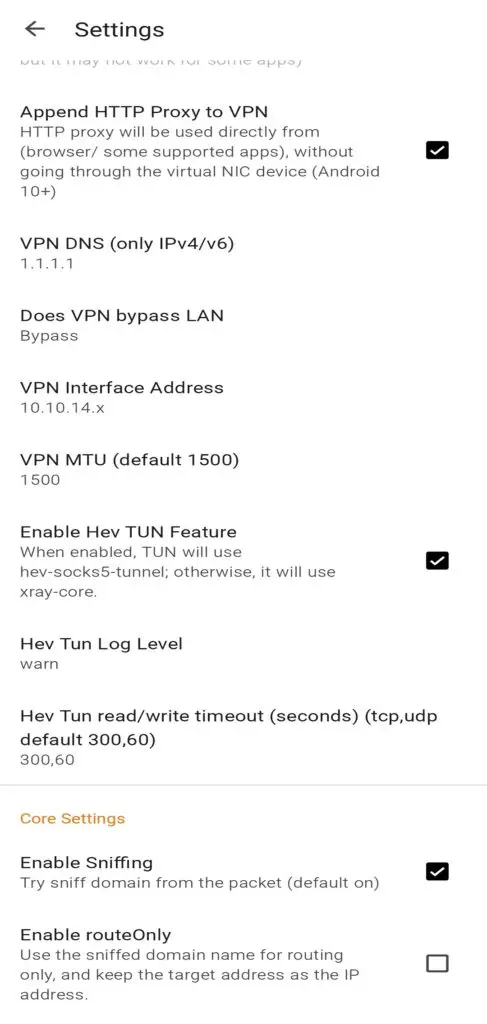
No cargan las páginas WEBs pero tiene internet las apps
Si tienes internet en Play Store pero no puedes abrir paginas web debes entrar los ajustes de v2ray en el dispositivo receptor y marcar la casilla Append HTTP Proxy to VPN.
La IP de mi móvil cambia constantemente
Si tienes un móvil POCO o Xiaomi, la IP del router puede variar cada vez que reinicias el Hotspot.
- Solución: Verifica siempre en el dispositivo receptor cuál es la «IP del Router» o «Puerta de enlace» en los ajustes de red Wi-Fi. Esa es la dirección que siempre debes poner en v2ray.
¿Mi VPN no deja pasar el internet? usa Windscribe
Algunas VPN gratuitas bloquean el tráfico local.
- Solución: Busca en los ajustes de tu VPN la opción «Allow LAN traffic» (Permitir tráfico local) o utiliza el «Split Tunneling» para excluir a Every Proxy de la protección de la VPN.
En el siguiente enlace puedes descargar Windscribe VPN que permite compartir vía LAN todo el tráfico.
Conclusión
Compartir tu VPN mediante Every Proxy y v2ray es la forma más estable y segura de disfrutar de contenido sin fronteras en cualquier dispositivo. Aunque al principio parezca un proceso técnico, una vez configurado, solo te llevará segundos activarlo.
¿Te ha funcionado? ¡Déjanos un comentario con tu modelo de móvil y si has logrado desbloquear tu app de streaming favorita!