
Encender un PC a distancia es una necesidad cada vez más común: acceso remoto, servidores caseros, homelab, trabajo en remoto o simplemente comodidad.
Normalmente se habla de Wake on LAN, pero la realidad es que no siempre funciona y en muchos casos ni siquiera está disponible.
En este artículo te explico un método alternativo, sencillo y muy fiable para encender un PC de sobremesa desde cualquier lugar del mundo usando únicamente un enchufe inteligente y una opción de la BIOS.
El problema con Wake ON LAN
Wake on LAN (WoL) permite encender un ordenador enviándole un paquete especial a través de la red. Sobre el papel suena perfecto, pero en la práctica tiene muchas limitaciones:
- No todas las tarjetas de red lo soportan
- En conexiones Wi-Fi suele no funcionar
- Los adaptadores Wi-Fi USB no soportan WoL
- Requiere configuración de red, router y a veces abrir puertos
- Puede fallar tras cortes de corriente
Crea una nube DLNA con acceso remoto usando el Router de casa
Por eso, en muchos escenarios Wake on LAN no es una solución realista.
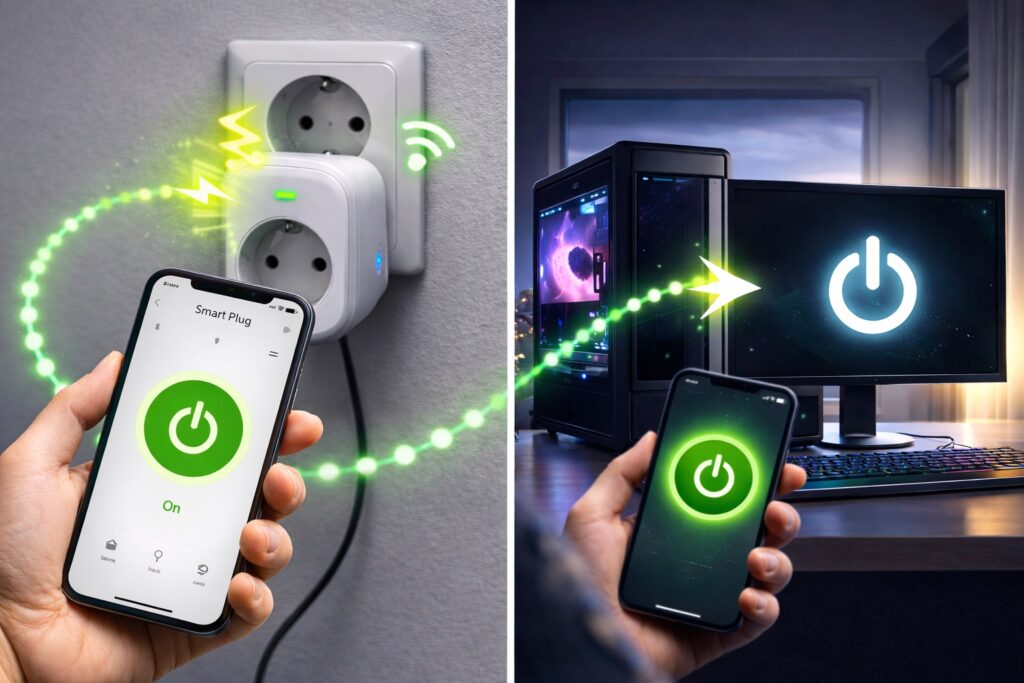
La alternativa: encender el PC cuando vuelve la corriente
Los PCs de sobremesa tienen una opción en la BIOS que permite que el equipo se encienda automáticamente cuando recibe electricidad tras un corte de energía.
Esto, combinado con un enchufe inteligente, permite encender el PC de forma remota sin depender de la red del propio ordenador.
Este método no despierta el PC sino que lo arranca desde un apagado completo.
Qué necesitas (y que no) para encender el PC con un enchufe inteligente
Los requisitos son mínimos:
- ✅ Un PC de sobremesa
- ✅ Un enchufe inteligente Wi-Fi
- ✅ Acceso a la BIOS/UEFI
- ❌ No necesitas Wake on LAN
- ❌ No necesitas cable Ethernet
- ❌ No necesitas abrir puertos
En ordenadores portátiles es poco frecuente encontrar la opción necesaria en la BIOS para iniciar el PC al regresar la corriente eléctrica, por lo que este método no funcionará en muchas laptops.
Que opción buscar el la BIOS
En la BIOS existe una opción que suele llamarse de alguna de estas formas:
- Restore on AC Power Loss
- Power On After Power Fail
- AC Power Recovery
- State After Power Failure
Debes configurarla en el valor:
👉 Power On / Always On
Esto hace que el PC se encienda automáticamente cuando vuelve la corriente eléctrica.
Normalmente la encontrarás en menús como:
- Advanced
- Power Management
- APM Configuration
- Chipset
(El nombre exacto depende del fabricante de la placa base)
Cómo funciona el encendido remoto paso a paso
Una vez configurada la BIOS, el proceso es muy simple:
- Conecta el PC al enchufe inteligente
- Apaga el PC y luego corta la corriente desde la app del enchufe
- Cuando quieras encenderlo, vuelves a dar corriente desde el móvil
- El PC se encenderá automáticamente al detectar que hay de nuevo entrada de corriente eléctrica
Todo esto funciona:
- Desde otra ciudad
- Desde otro país
- Incluso desde otro continente
Conclusión
Encender un PC de forma remota no tiene por qué depender de Wake on LAN.
Usando un enchufe inteligente y una opción poco conocida de la BIOS, puedes lograr un sistema, simple, fiable y compatible con casi cualquier PC de sobremesa.
Una solución perfecta cuando Wake on LAN no está disponible o no funciona.