
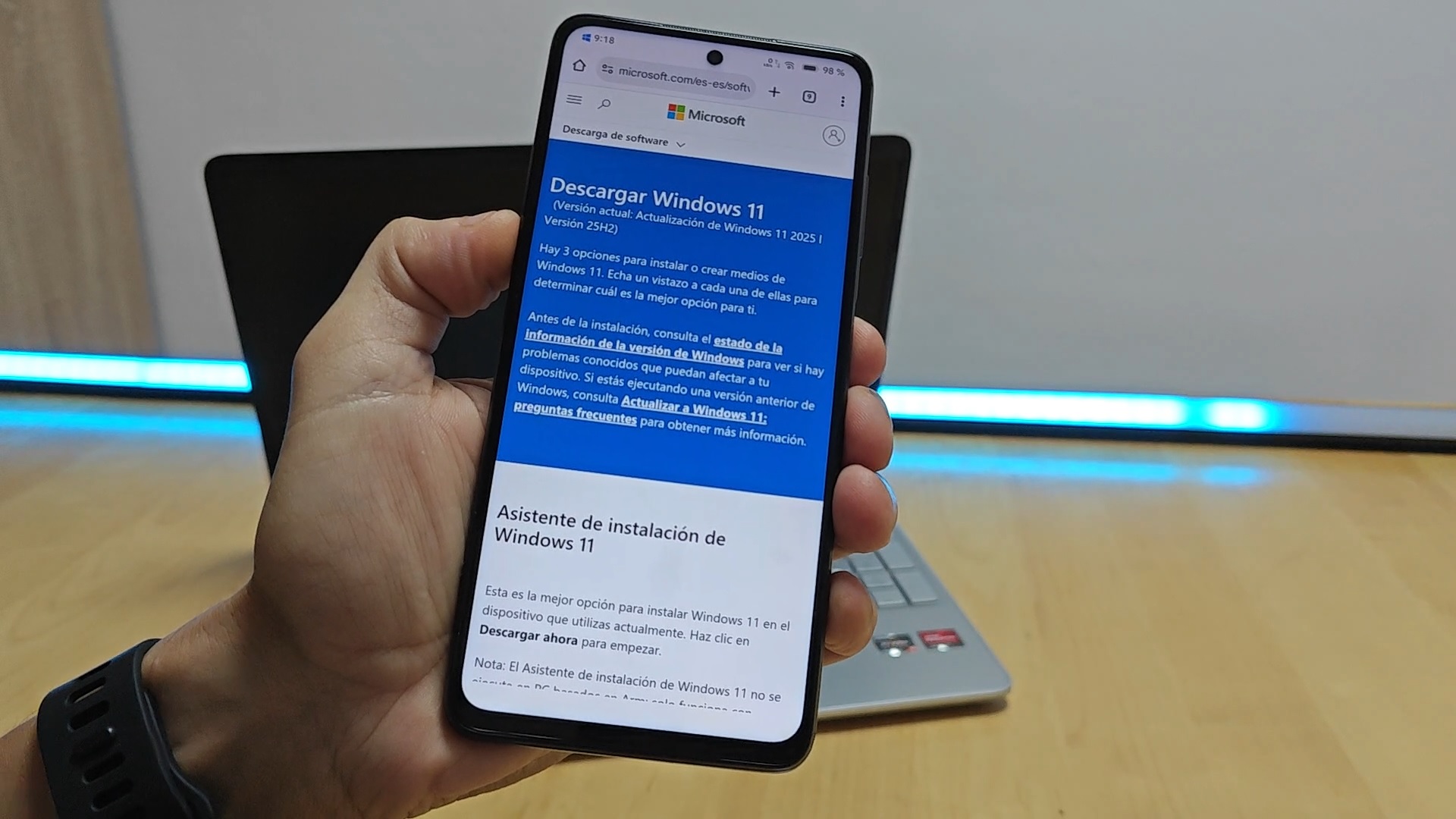
¿Tu ordenador no arranca, se ha quedado congelado en la pantalla de carga o ha sufrido un fallo crítico en el sistema? En situaciones como esta, la solución estándar suele ser crear un USB de arranque utilizando otro ordenador. Sin embargo, ¿qué pasa si no tienes acceso a otra PC?
La buena noticia es que puedes revivir tu ordenador utilizando únicamente tu teléfono Android. En esta guía detallada paso a paso, te enseñamos cómo descargar la ISO oficial de Windows 11, configurar una aplicación clave en tu móvil y preparar una tarjeta microSD o memoria USB para instalar el sistema operativo desde cero. ¡Sin complicaciones y sin necesidad de un ordenador secundario!
Requisitos previos para crear tu USB Booteable con Android
Antes de comenzar el proceso, asegúrate de tener a mano los siguientes elementos:
- Un teléfono Android con suficiente almacenamiento interno (al menos 10-15 GB libres para descargar la imagen de Windows).
- Una tarjeta microSD o memoria USB de un mínimo de 8 GB de capacidad.
- El adaptador adecuado:
- Si usas una memoria USB o lector de tarjetas, necesitarás un adaptador OTG (USB a USB Tipo C) compatible con tu móvil.
- Si tu teléfono cuenta con ranura para tarjeta microSD física y tienes permisos Root en el dispositivo, no necesitarás cables adicionales.
- Conexión a Internet estable para descargar la imagen ISO oficial.
Paso 1: Descargar la ISO oficial de Windows 11 desde tu móvil
Para garantizar la seguridad y estabilidad de tu sistema, lo primero que debes hacer es descargar el instalador original:
- Desde el navegador de tu dispositivo Android (como Chrome), accede a la página oficial de descargas de Microsoft.
- Busca la sección de descarga de la Imagen de disco de Windows 11 (ISO).
- Selecciona la edición, haz clic en descargar, elige el idioma de tu preferencia (por ejemplo, español) y confirma la descarga.
- Espera a que se guarde por completo en la memoria interna de tu smartphone.
Paso 2: Instalar y configurar la App «Ultimate USB» en Android
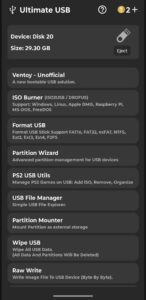
La herramienta clave para este procedimiento es una aplicación llamada Ultimate USB, disponible en dispositivos Android. Una vez instalada, ábrela para configurar el método de conexión:
Opción A: Conexión mediante Ranura SD (Requieres Root)
Si tu teléfono tiene bandeja para tarjetas de memoria física y el dispositivo está ruteado, selecciona la opción Ranura SD. Pulsa en Montar, concede los permisos de superusuario (Root) y la app reconocerá de inmediato el almacenamiento.
Opción B: Conexión mediante USB OTG (Sin Root, para cualquier móvil)
Si no tienes el móvil modificado o no cuentas con bandeja de tarjetas, utiliza un lector de tarjetas microSD o un pendrive conectado a través de un conector OTG. En la app, activa la opción USB OTG para que detecte de inmediato la unidad externa sin necesidad de permisos especiales.
Paso 3: Flashear la ISO y eliminar las restricciones de Windows 11
Una vez que la aplicación reconozca tu unidad de almacenamiento, la herramienta te ofrecerá alternativas de configuración. Aunque cuenta con la opción de instalar Ventoy (un gestor de arranque múltiple), la vía más recomendada y directa para Windows es el Grabador de ISO.
Sigue estos pasos para configurarlo correctamente:
- Seleccionar archivo: Pulsa sobre la opción para buscar archivos y selecciona la ISO de Windows 11 que descargaste previamente.
- Dividir la imagen (¡Muy Importante!): Se recomienda encarecidamente activar la casilla de Dividir la imagen. Las particiones en formato FAT32 no admiten archivos individuales que superen los 4 GB; al dividir el instalador, evitarás errores comunes de transferencia durante el flasheo.
- Saltarse los requisitos mínimos de Windows 11: Una de las mejores características de Ultimate USB es que te permite marcar casillas para omitir el control de TPM 2.0, el Secure Boot, la memoria RAM mínima e incluso forzar la creación de una cuenta de usuario local. Esto te ahorrará configurar obligatoriamente una cuenta de Microsoft y responder infinitas preguntas en el primer inicio.
- Iniciar el proceso: Pulsa en Iniciar. Al ser una herramienta gratuita, el sistema te solicitará visualizar un par de anuncios comerciales para desbloquear el botón de escritura.
Nota: El proceso de copiado es exhaustivo y puede demorar cerca de 30 minutos dependiendo de la velocidad de tu puerto USB y tu tarjeta de memoria.
Paso 4: Preparar la BIOS de la PC y arrancar la instalación
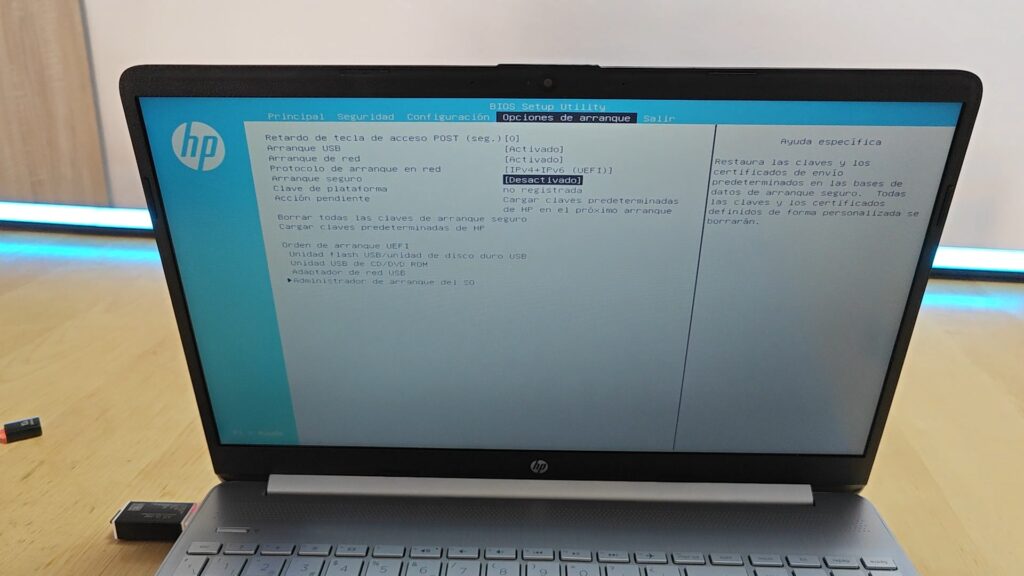
Una vez completado el copiado en Android, es momento de conectar la unidad al ordenador dañado.
Consejo técnico: Por lo general, la mayoría de las placas base de PC no detectan un sistema de arranque si utilizas un lector de tarjetas genérico o multilector. Asegúrate de conectar la tarjeta microSD usando el mismo adaptador o lector USB de tipo pendrive que utilizaste en el teléfono.
Sigue estas pautas para arrancar desde tu nuevo USB booteable:
- Apaga el portátil o PC, conecta el USB y enciéndelo mientras presionas repetidamente la tecla de acceso a la BIOS/UEFI (suele ser F2, F12, F11, F8 o Supr según el fabricante).
- Por defecto, la imagen se crea para sistemas modernos basados en UEFI. Si tu PC es antiguo y no arranca, deberás repetir el proceso en Android configurándolo en modo Legacy (Heredado).
- Dirígete a la pestaña Boot (Arranque) y establece tu unidad USB/Lector como la primera opción en la secuencia de arranque.
- Aunque modificamos los requisitos de Windows 11 en la app, se aconseja desactivar de manera temporal el Secure Boot (Arranque Seguro) en la BIOS para evitar bloqueos del sistema de seguridad.
- Guarda los cambios presionando la tecla indicada (normalmente F10) y reinicia el sistema.
Conclusión: Tu móvil al rescate de tu PC
Saber cómo preparar un instalador de Windows desde tu propio teléfono inteligente es un recurso de emergencia valiosísimo. Ya sea que aproveches el acceso Root de tu terminal para usar la ranura de tarjetas interna, o que utilices un adaptador OTG convencional, la aplicación Ultimate USB simplifica al máximo lo que antes requería un hardware especializado.
¡Olvídate de pedir prestado otro ordenador! Con solo unos minutos, un cable OTG y tu smartphone, tienes el poder de reparar, actualizar o reinstalar el sistema operativo de cualquier computadora en cualquier momento.
Puedes ver el videotutorial completo y detallado en el canal de YouTube de MovilAndroide haciendo clic en el siguiente enlace: Instala Windows 11 usando Tu Teléfono Android | Crea un USB Booteable SIN PC.


