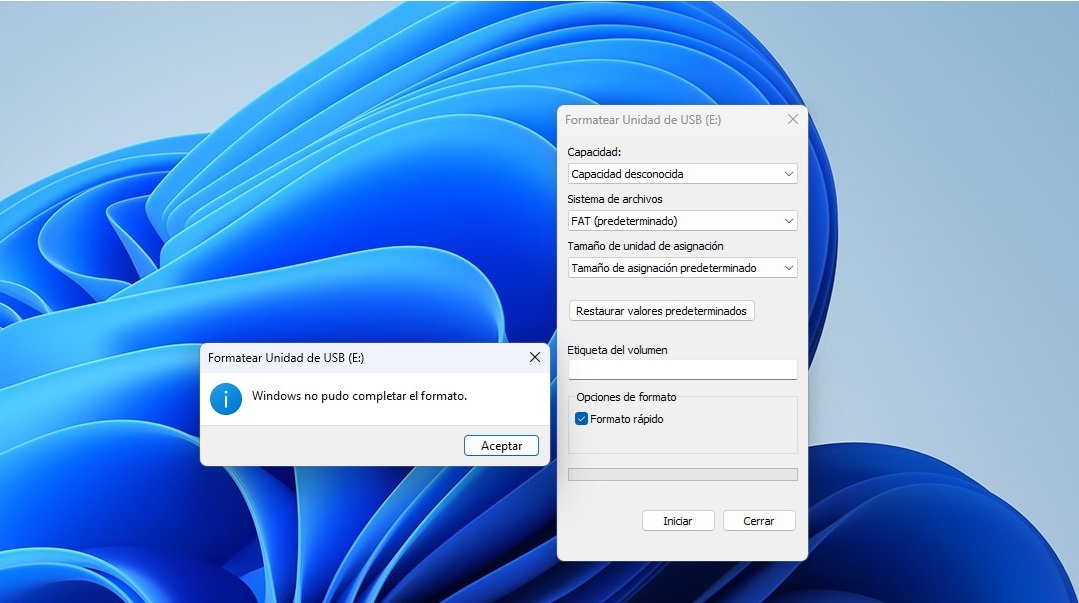
Si estás leyendo esto quizás alguna vez has intentado formatear un pendrive, tarjeta MicroSD o disco duro externo en Windows y te has encontrado con errores como «Windows no pudo completar el formato» o «El disco está protegido contra escritura»
Cuando la herramienta de formatear unidades de Windows falla, la causa suele ser una tabla de particiones corrupta o sectores lógicos desordenados. Afortunadamente, no necesitas descargar programas de terceros ni pagar por licencias: la solución está integrada en el propio sistema operativo mediante Diskpart, la herramienta oficial de gestión de discos por línea de comandos.
Como crear un USB de instalación de Windows 11 sin usar un PC
En este tutorial te enseñamos paso a paso cómo usar el comando clean para dejar la unidad completamente a cero y reconstruir sus particiones desde el símbolo del sistema.
Requisitos previos y advertencia importante
Atención: Este proceso borrará de forma permanente todos los datos almacenados en la unidad seleccionada. Asegúrate de verificar minuciosamente la letra o el número de tu unidad antes de proceder para evitar formatear por error un disco secundario o la unidad principal del sistema.
Paso 1: Abrir el Símbolo del sistema como Administrador
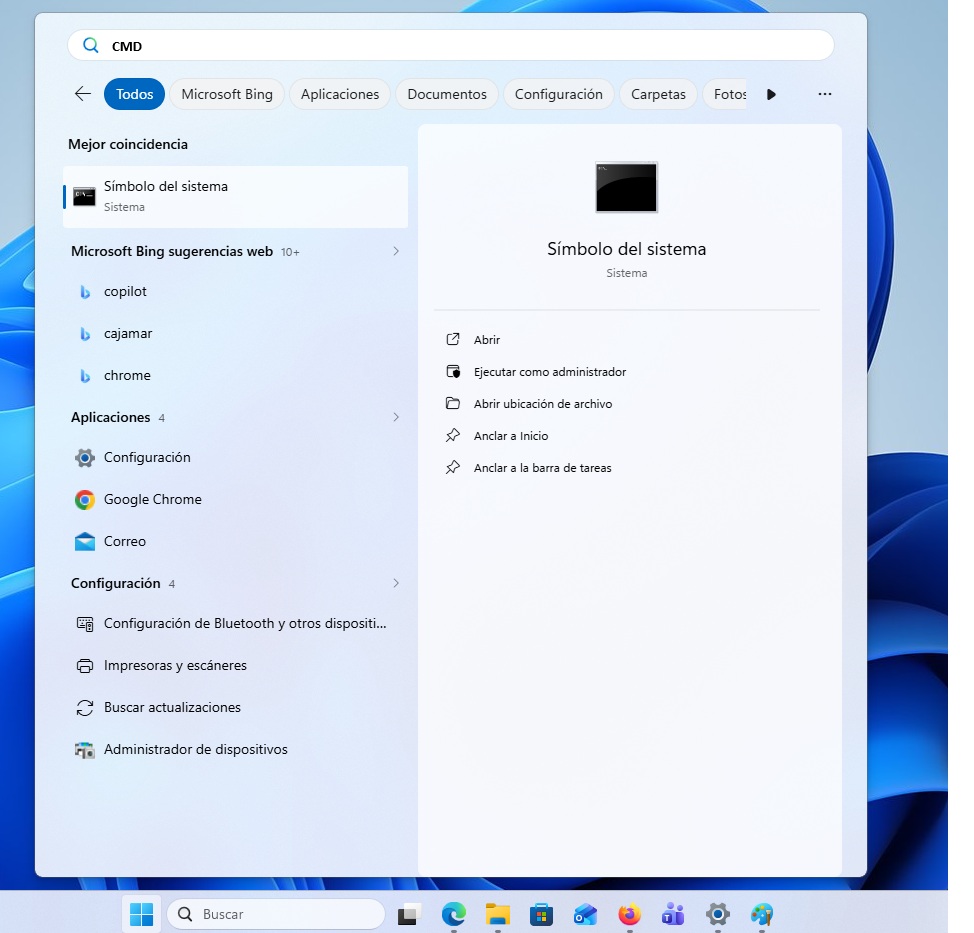
- Presiona la tecla Windows en tu teclado o haz clic en el buscador de la barra de tareas.
- Escribe
cmdoSímbolo del sistema.
- En el panel derecho, selecciona Ejecutar como administrador.
Paso 2: Ejecutar la herramienta Diskpart y localizar la unidad
Una vez en la ventana de la consola (pantalla negra), introduce las siguientes instrucciones presionando Enter tras cada comando:
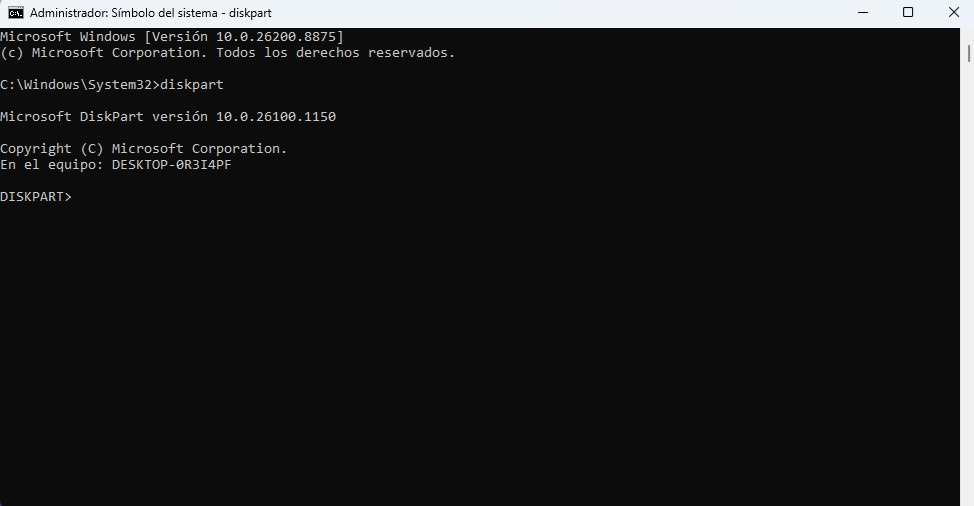
- Inicia el gestor de discos:
diskpart
- Solicita el listado de todas las unidades de almacenamiento conectadas a la equipo:
list disk
Identifica tu memoria USB o disco duro revisando la columna de Tamaño (Size). Por ejemplo, si tu USB es de 16 GB, aparecerá listado aproximadamente con ~14 GB o 15 GB (por ejemplo, Disco 2 o Disk 2).
Paso 3: Seleccionar la unidad y borrar su estructura
- Selecciona la unidad con problemas (reemplaza el número
Xpor el número exacto asignado a tu disco):
select disk X
(Ejemplo: select disk 2)
- El paso clave: Limpia por completo la tabla de particiones, atributos y sectores corruptos:
clean
Si la consola te devuelve el mensaje «Diskpart ha limpiado el disco satisfactoriamente», habrás eliminado la estructura dañada que impedía el formateo.
Paso 4: Crear la nueva partición y formatear
Con la memoria completamente limpia, procedemos a darle un formato legible para Windows y otros dispositivos:
- Crea la partición primaria principal:
create partition primary
- Selecciona la partición recién creada:
select partition 1
- Asigna el formato de sistema de archivos. Para memorias USB estándar o tarjetas SD se recomienda NTFS o exFAT (usa
FAT32únicamente si la memoria es inferior a 32 GB):
format fs=ntfs quick
(Si lo prefieres en formato exFAT, usa: format fs=exfat quick)
- Asigna una letra de unidad para que vuelva a aparecer en Este equipo:
assign
DIskpart asignará a la unidad una letra que esté libre.
- Sal de la herramienta Diskpart:
exit
Conclusión
Al cerrar la consola y abrir el Explorador de archivos de Windows, tu pendrive o disco duro volverá a estar totalmente disponible, formateado y libre de los errores que impedían su uso normal.
Este procedimiento soluciona en torno al 90% de los problemas lógicos en unidades de almacenamiento USB. Si tras ejecutar el comando clean recibes un error de E/S (Entrada/Salida) insalvable, es muy probable que la memoria memoria flash o el chip controlador del dispositivo haya sufrido un fallo físico e irreversible.