
Los servidores DNS (Domain Name System) actúan como la agenda telefónica de Internet. Traducen las direcciones web que escribes con letras (como google.com) a las direcciones IP numéricas que entienden los servidores. Al cambiar los DNS predeterminados de tu operadora por unos DNS privados, puedes filtrar contenido no deseado, bloquear anuncios antes de que carguen, acelerar la respuesta de la red y proteger tu equipo frente a páginas maliciosas sin necesidad de instalar programas adicionales.
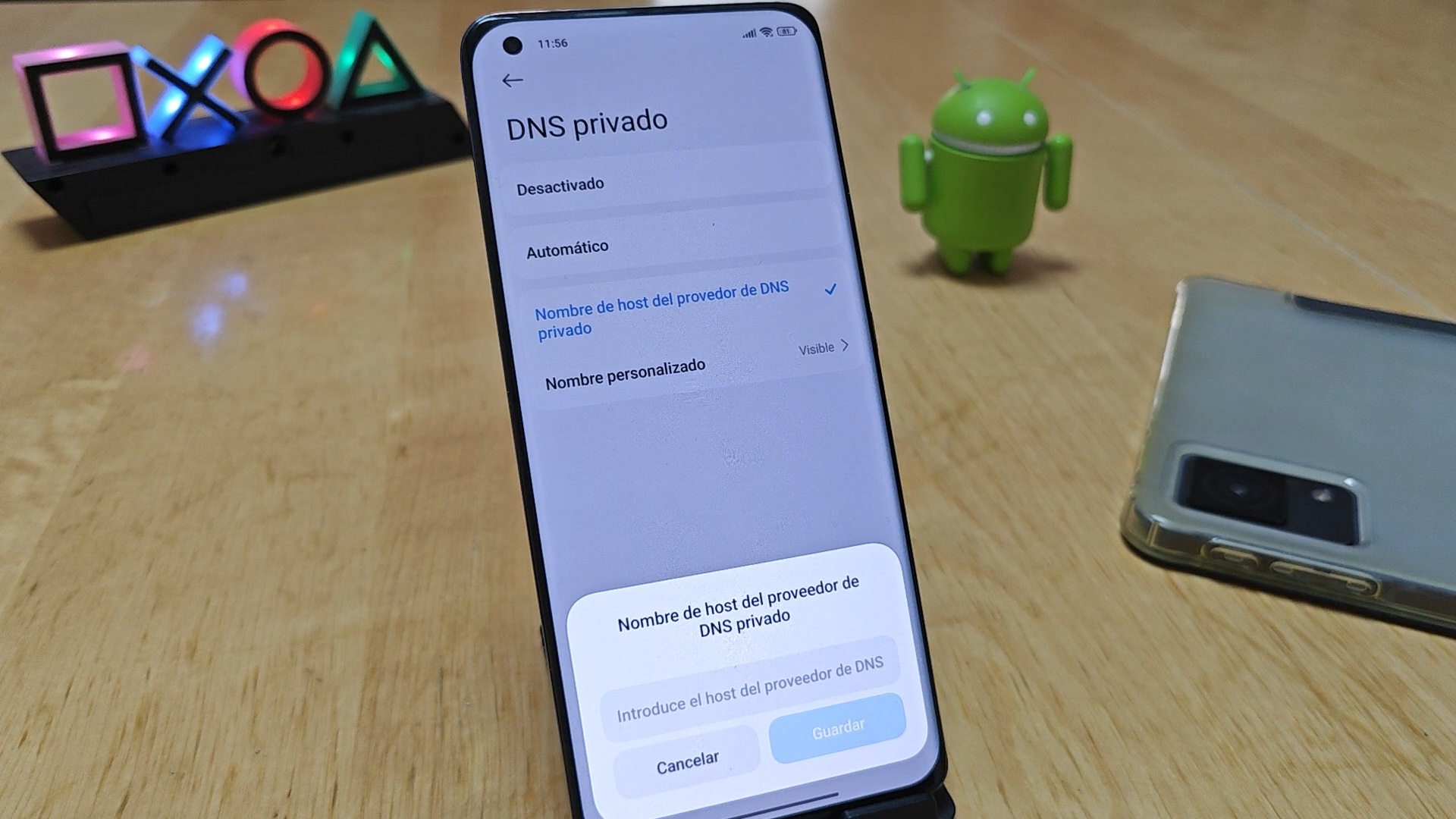
Ubicación del ajuste en Android
Android utiliza el protocolo DoT (DNS over TLS), lo que permite usar nombres de dominio legibles en texto:
- Abre la aplicación de Ajustes de tu teléfono.
- Ve al apartado de Redes e Internet (o Conexiones según el fabricante).
- Busca la opción DNS Privado.
- Selecciona Nombre de host del proveedor de DNS privado, escribe la dirección correspondiente y guarda los cambios.
Ubicación del ajuste en Windows
Windows 11 y 10 utilizan direcciones IP numéricas (IPv4) o plantillas DoH (DNS sobre HTTPS):
- Abre Configuración (
Windows + I) y dirígete a Red e Internet. - Selecciona tu tipo de conexión: Wi-Fi o Ethernet.
- Haz clic en Propiedades de la red y busca Asignación de servidor DNS (haz clic en Editar).
- Cambia la opción a Manual, activa la pestaña IPv4 e introduce el servidor preferido y alternativo.
Para que la DNS quede cifrada marca la plantilla autómatica y selecciona la línea HTTPS que te muestra por defecto.
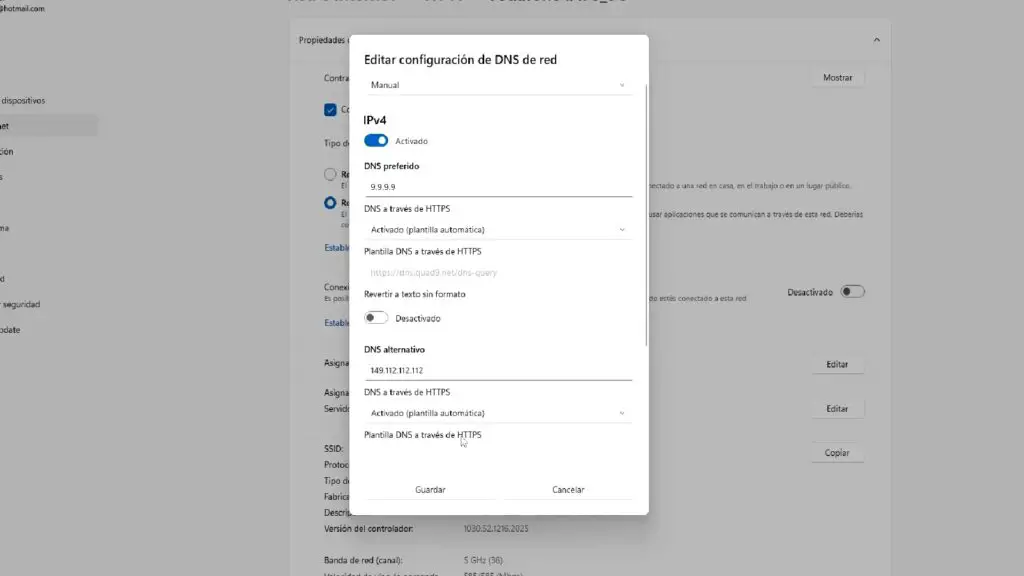
Por último, guarda los cambios.
DNS para eliminar publicidad y rastreadores
Esta configuración está diseñada para interceptar las peticiones a los servidores que alojan anuncios, banners y rastreadores antes de que lleguen a tu pantalla. Al bloquear la carga de estas imágenes y scripts de seguimiento a nivel de red, las páginas web cargan mucho más rápido, consumes menos datos móviles y la experiencia de navegación es totalmente limpia.
He puesto tres líneas DNS, personalmente prefiero usar AdGuard, pero las otras dos también funcionan para eliminar publicidad no deseada.
| Proveedor | Android (DoT / Nombre de host) | Windows IPv4 (Preferido / Alternativo) |
| AdGuard | dns.adguard-dns.com | 94.140.14.14 / 94.140.15.15 |
| Control D | p2.freedns.controld.com | 76.76.2.2 / 76.76.10.2 |
| AhaDNS | dot.ededoles.ahadns.net | 5.9.164.112 / 45.132.75.18 |
Con estas líneas DNS conseguimos eliminar los anuncios de las páginas web y también los banners de publicidad de las aplicaciones instaladas en Android.
DNS Anti-malware y Seguridad (Quad9)
Quad9 es una fundación sin ánimo de lucro enfocada en la privacidad y la protección digital. Su servidor analiza en tiempo real listas globales de amenazas informáticas. Si intentas entrar por error en una página web infectada con virus, un portal de phishing que suplanta la identidad de un banco o un enlace malicioso recibidor de estafas, el DNS bloquea el acceso de inmediato protegiendo la integridad de tu dispositivo.
| Proveedor | Android (DoT / Nombre de host) | Windows IPv4 (Preferido / Alternativo) |
| Quad9 | dns.quad9.net | 9.9.9.9 / 149.112.112.112 |
DNS de Rendimiento y Velocidad (Cloudflare)
El servidor 1.1.1.1 de Cloudflare está optimizado para ofrecer los tiempos de respuesta (latencia) más bajos del mercado. No aumentará la velocidad máxima contratada con tu operadora, pero sí reduce drásticamente el tiempo que tarda el navegador en «encontrar» el servidor de destino. Esto se traduce en un inicio de carga instantáneo al hacer clic en cualquier enlace o al abrir aplicaciones que requieren acceso constante a Internet.
| Proveedor | Android (DoT / Nombre de host) | Windows IPv4 (Preferido / Alternativo) |
| Cloudflare | one.one.one.one | 1.1.1.1 / 1.0.0.1 |
DNS Familiar y Control Parental (AdGuard Family)
Pensado para proteger a los más pequeños del hogar o gestionar dispositivos compartidos. Este ajuste aplica un filtro estricto que bloquea de forma automática el acceso a dominios con contenido para adultos, páginas de apuestas y portales de dudosa reputación. Además, fuerza la activación del modo Búsqueda Segura (SafeSearch) en buscadores como Google o Bing para evitar que aparezcan imágenes sensibles en los resultados.
| Proveedor | Android (DoT / Nombre de host) | Windows IPv4 (Preferido / Alternativo) |
| AdGuard Family | family.adguard-dns.com | 94.140.14.15 / 94.140.15.16 |
Cambiar el DNS predeterminado por uno privado es uno de los pasos más sencillos y efectivos para tomar el control de tu conexión. Sin necesidad de instalar aplicaciones pesadas ni pagar suscripciones, consigues una navegación más limpia, rápida y segura en todos tus dispositivos.
Te recomendamos probar las diferentes opciones según tus necesidades principales: usa AdGuard si tu prioridad es navegar sin anuncios, Cloudflare si buscas la máxima velocidad o Quad9 para proteger tu equipo contra amenazas en la red