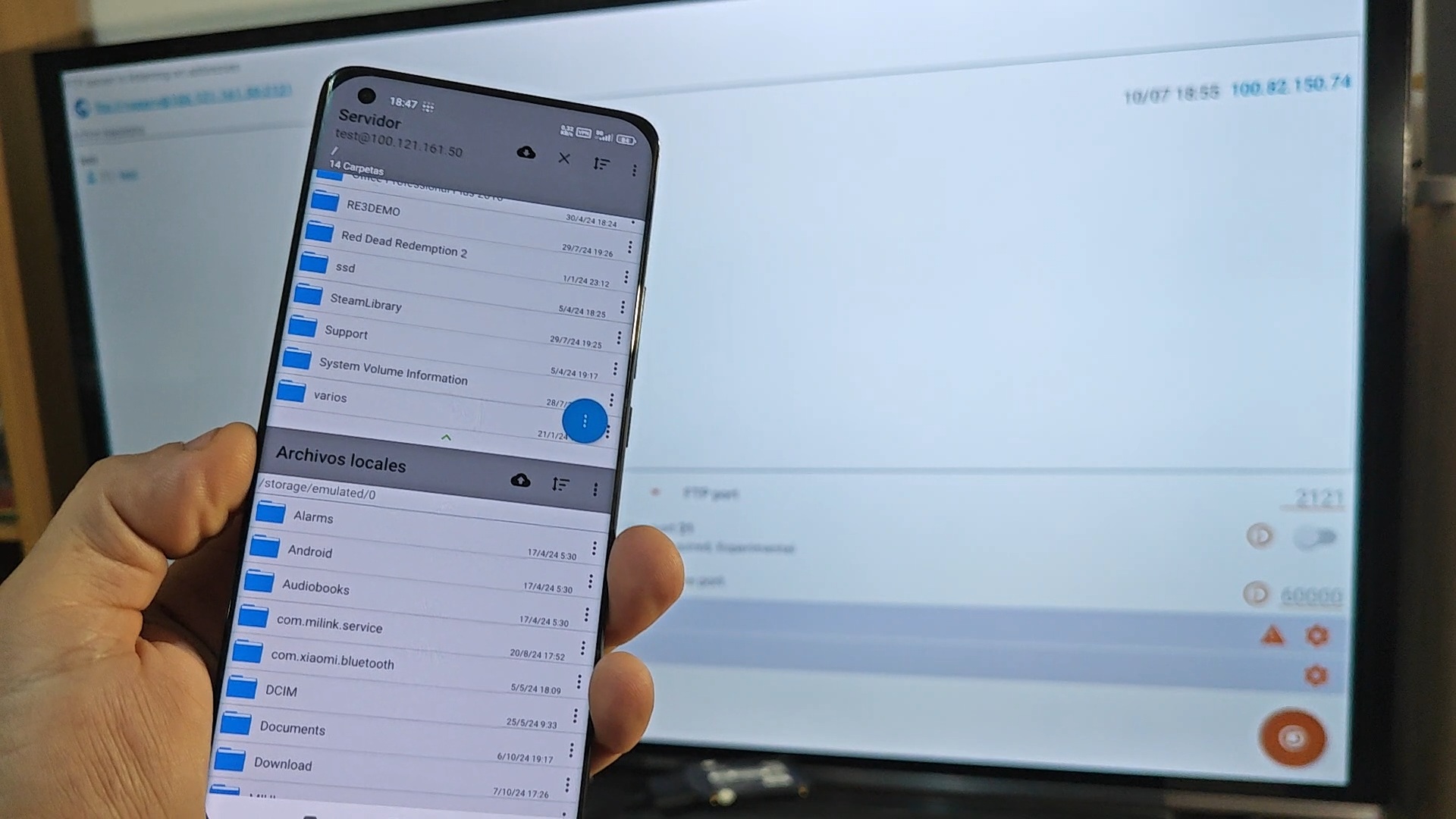
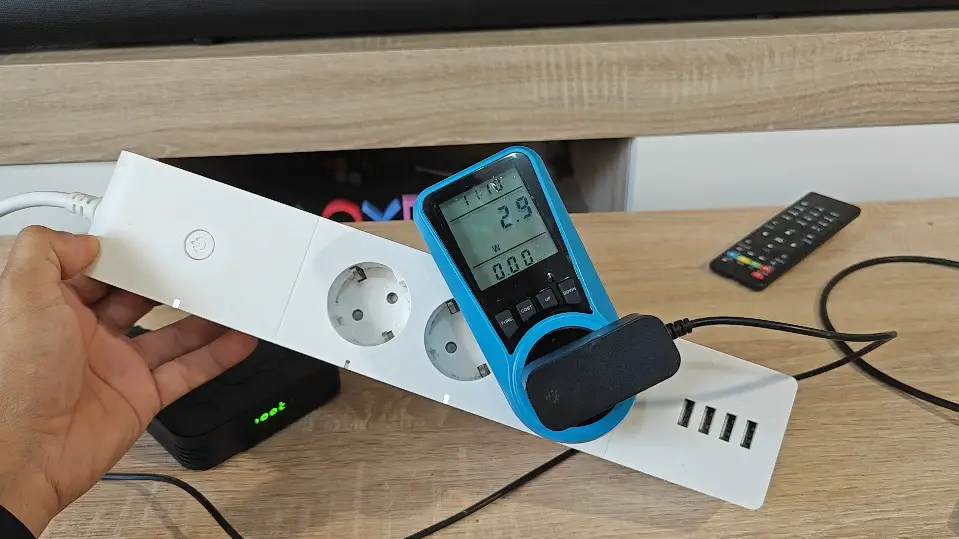
Si tienes un TV Box Android antiguo o de gama baja guardado en un cajón debes saber que estos dispositivos poseen un consumo eléctrico extremadamente bajo (generalmente entre 5W y 10W).
A diferencia de un PC convencional que requiere decenas de vatios para permanecer encendido, un TV Box puede funcionar las 24 horas del día, los 7 días de la semana, de forma totalmente silenciosa y con un impacto imperceptible en tu factura de la luz.
Lo mejor es que tiene la capacidad técnica necesaria para transformarse en un potente servidor de archivos doméstico (FTP / SMB).
Crea una Nube Privada sin abrir los puertos del Router
Casos de Uso y Utilidades Principales
Convertir tu Android TV Box en un nodo central de almacenamiento en tu red local abre un abanico de posibilidades prácticas:
- Nube Privada Local (NAS Económico): Al conectar un disco duro externo o pendrive al puerto USB del TV Box, puedes almacenar y organizar copias de seguridad de todas las fotos, vídeos y documentos de los smartphones de la casa.
- Centro Multimedia Centralizado: Transmite películas, series o música directamente a tu tablet, smartphone u otros televisores usando reproductores como Kodi o VLC sin necesidad de copiar manualmente los archivos a cada dispositivo.
- Gestión de Descargas Remota: Envía archivos descargados desde tu ordenador o teléfono directamente al disco duro conectado al TV Box para mantener organizados tus datos.
- Copias de Seguridad Automatizadas: Configura aplicaciones de backup en tus móviles (como Foldersync) para que realicen copias de seguridad nocturnas directamente en el almacenamiento del TV Box a través de SMB o FTP.
Aplicaciones Necesarias para el Servidor (TV Box)
En el TV Box instalaremos las aplicaciones encargadas de habilitar los protocolos de red FTP (File Transfer Protocol) y SMB (Server Message Block / Samba).
Opción A: Servidor FTP (Recomendado por su ligereza y estabilidad)
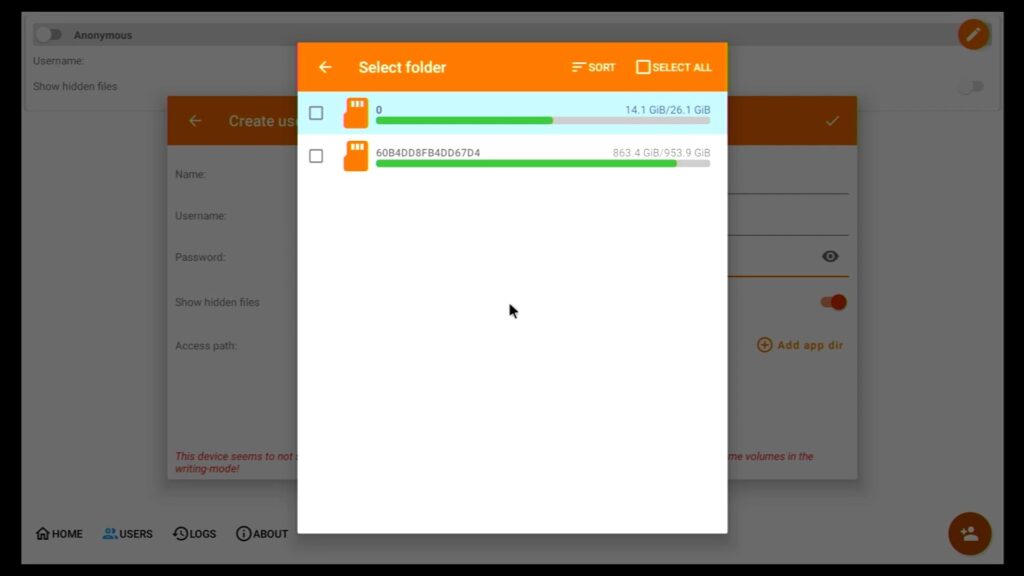
- Primitive FTPd: Una aplicación de código abierto (open-source), sin anuncios y sumamente eficiente. Permite activar un servidor FTP/SFTP en segundos, elegir la carpeta raíz a compartir y configurar usuarios/contraseñas.
- FTP Server (de Banana Studio): Una alternativa muy popular en la Google Play Store que destaca por su interfaz sencilla y su opción de inicio automático al encender el TV Box.
Opción B: Servidor SMB (Samba – Acceso nativo tipo carpeta de red)
- LAN Drive – SAMBA Server: La opción más estable para habilitar el protocolo SMB en dispositivos Android. Permite que ordenadores con Windows o Mac detecten el TV Box como una carpeta compartida en la red local sin instalar software adicional en el PC.
Aplicaciones Recomendadas para los Dispositivos Cliente
En el lado «cliente» ,es decir los dispositivos que conectan al servidor, usaremos aplicaciones que básicamente son exploradores de archivos con el que podremos navegar por las unidades de almacenamiento.
Cabe destacar para Android Solid Explorer que detecta las unidades USB que hayamos conectado al dispositivo TV BOX o incluso un teléfono Android mediante la conexión OTG.
Para acceder, subir o descargar archivos desde otros dispositivos de la casa, utilizaremos las siguientes herramientas según el sistema operativo:
| Sistema Operativo | Conexión por FTP | Conexión por SMB |
| Android (Móvil / Tablet) | Solid Explorer / MiXplorer | CX Explorador de Archivos / Solid Explorer |
| Windows (PC / Laptop) | FileZilla / WinSCP | Explorador de Archivos (Nativo) |
| macOS | Cyberduck / Transmit 5 | Finder (Conectar al servidor smb://) |
| iOS / iPadOS | Documents by Readdle | Aplicación Archivos (Nativa) / FE File Explorer |
Guía de Configuración Rápida Paso a Paso
- Asignar IP Fija: En los ajustes de tu router o dentro de la configuración Wi-Fi/Ethernet del TV Box, asigna una dirección IP estática (por ejemplo,
192.168.1.50) para evitar que la dirección cambie tras un reinicio. - Conectar el Almacenamiento: Conecta un disco duro o memoria USB formateado en FAT32 o exFAT a uno de los puertos USB del TV Box.
- Iniciar el Servidor: Abre Primitive FTPd o LAN Drive en el TV Box, configura el puerto (por defecto
21para FTP o445para SMB), crea un nombre de usuario con contraseña y presiona Iniciar/Start. - Conectar desde el Cliente: En tu PC o móvil cliente, introduce la dirección IP del TV Box junto con las credenciales creadas para acceder instantáneamente a tus archivos a través de tu red local.
Consejos Clave para un Rendimiento Óptimo y Seguro
Para garantizar que tu nuevo servidor en el TV Box funcione de manera fluida y sin interrupciones, ten en cuenta las siguientes recomendaciones:
- Configura el Inicio Automático (Autostart): Activa la opción de inicio automático en los ajustes de la aplicación servidor (Primitive FTPd o LAN Drive). De este modo, si el TV Box se reinicia o sufre un corte de luz, el servicio de archivos volverá a estar disponible sin requerir intervención manual.
- Ajusta el Ahorro de Energía: Desactiva las opciones de optimización de batería o suspensión del sistema dentro de los ajustes de Android para la app del servidor, evitando que el sistema operativo cierre el proceso en segundo plano durante inactividad.
- Formato de Disco Adecuado: Utiliza un disco duro formateado en exFAT o NTFS si planeas almacenar archivos de más de 4 GB (como películas en 4K), ya que el formato FAT32 tradicional impone un límite de 4 GB por archivo.
- Seguridad en Red Local: Evita abrir los puertos del servidor hacia Internet (Port Forwarding) en tu router a menos que configures una VPN (como WireGuard o Tailscale). Mantener los puertos cerrados al exterior protegerá el almacenamiento local de accesos no autorizados.
Convertir un dispositivo en desuso en un nodo de almacenamiento casero es una de las mejores formas de darle una segunda vida a tu hardware Android.
Reduciendo el consumo eléctrico y ofreciendo una alternativa privada, sin cuotas mensuales ni dependencia de servidores de terceros.