

Desde su lanzamiento, Gemini, la inteligencia artificial de Google, se ha integrado cada vez más en la experiencia de Android. Sustituyendo a la versión clásica del Asistente de Google, Gemini ofrece nuevas funcionalidades.
En los teléfonos más actuales la aplicación Gemini viene instalada por defecto por lo que no podemos desinstalarla.
Pero como cualquier servicio que se ejecuta en un Smartphone puede gastar batería y recursos del sistema.
Downgrade Apps, instala versiones anteriores de tus aplicaciones
Si prefieres ahorrar batería o simplemente no quieres tener la IA de Google en tu teléfono Android lo mejor que puedes hacer es desactivar Gemini en tu teléfono Android, si es tu caso has llegado al lugar correcto.
¿Por qué querer desactivar Gemini?
Antes de entrar en materia, es útil saber por qué algunos usuarios eligen esta opción. Las razones más comunes incluyen:
- Preferencia personal: Algunos usuarios prefieren la interfaz y el comportamiento del Asistente de Google clásico.
- Compatibilidad: Ciertas aplicaciones o funciones específicas pueden no ser totalmente compatibles con Gemini aún.
- Consumo de recursos: Aunque optimizado, Gemini puede consumir más recursos de los que deseas.
Sea cual sea tu motivo, el proceso es muy similar y te lo mostramos a continuación.
Deshabilitar o desactivar la aplicación Gemini no es suficiente
Si tu teléfono viene con la aplicación Gemini instalada no podrás desinstalarla, a no ser que tengas permisos root en ese caso si puedes desinstalarla por completo.
Pero si podemos deshabilitar Gemini para ello haremos lo siguiente:
- Entramos en los ajustes de Android, buscamos la categoría Aplicaciones y buscamos la lista de aplicaciones instaladas, recuerda marcar la casilla «Mostrar todas las aplicaciones» para que aparezcan las aplicaciones de sistema.
- Luego simplemente dentro de la aplicación Gemini buscamos en la parte de abajo el botón Deshabilitar o desactivar , si te aparece el botón deshabilitado sigue este tutorial.
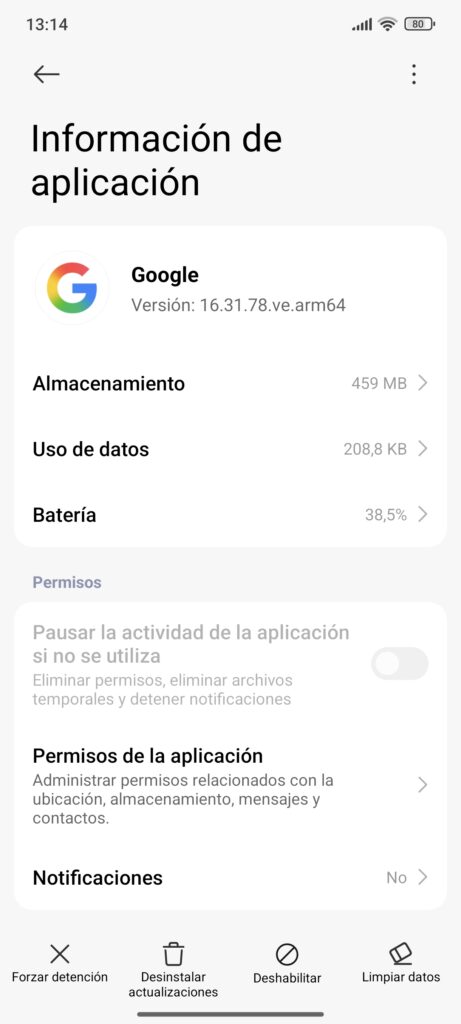
Pero a pesar que hemos inhabilitado la aplicación aun Gemini puede funcionar, incluso puede que se abra ventana de Gemini si pulsamos el botón de encendido durante medio segundo.
Así que continuamos con el tutorial para deshabilitar Gemini totalmente.
Paso 1: Encontrar la Opción Ajustes de Gemini
Dentro de los ajustes de Android debemos buscar la opción Gemini, para más facilidad podemos escribir en la barra de búsqueda «Gemini».
Busca la opción de ‘Gemini’: En este menú, verás diferentes opciones relacionadas con el Asistente. Si tienes Gemini activado, verás una sección o un banner que lo menciona explícitamente. A menudo dice algo como «Gemini» o «Gemini en el Asistente de Google«. Haz clic en esa opción.
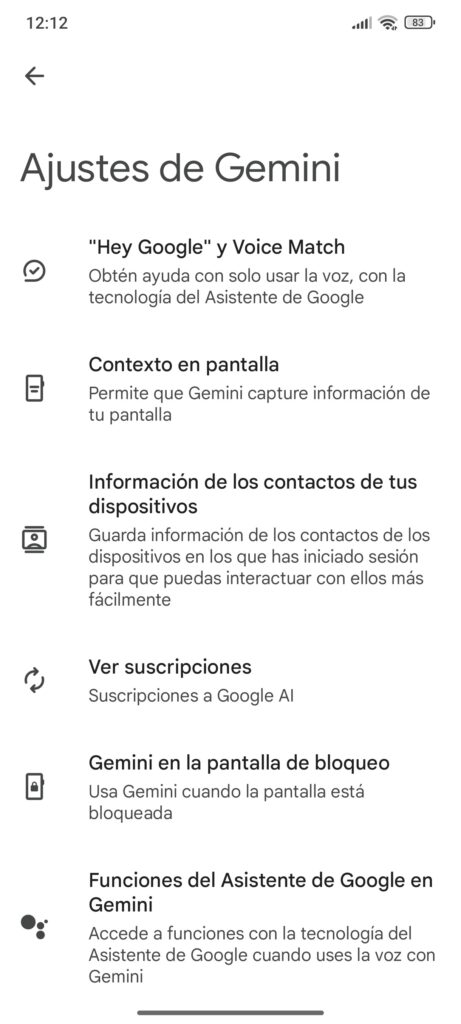
Ve a ‘Asistente de Google’: Dentro de la configuración, busca la sección de «Asistente de Google» y tócala.
Paso 2: Elimina «Hey Google y Voice Match» (opcional)
Si quieres eliminar el servicio que activa el asistente con tu voz podemos desmarcar la opción «Hey Google» y además eliminar el modelo de Voice Match. Entra en Hey Google y Voice Match, estas dos opciones debemos mantenerlas activas si queremos usar el asistente de Google usando nuestra voz para activarlo.
Paso 3: Elimina el contexto en pantalla
Entra en Contexto en pantalla, con esta opción activada permitiremos que Gemini tenga acceso a lo que aparece en nuestra pantalla, simplemente desmarcamos «Usar texto de la pantalla» para desactivar esta función.
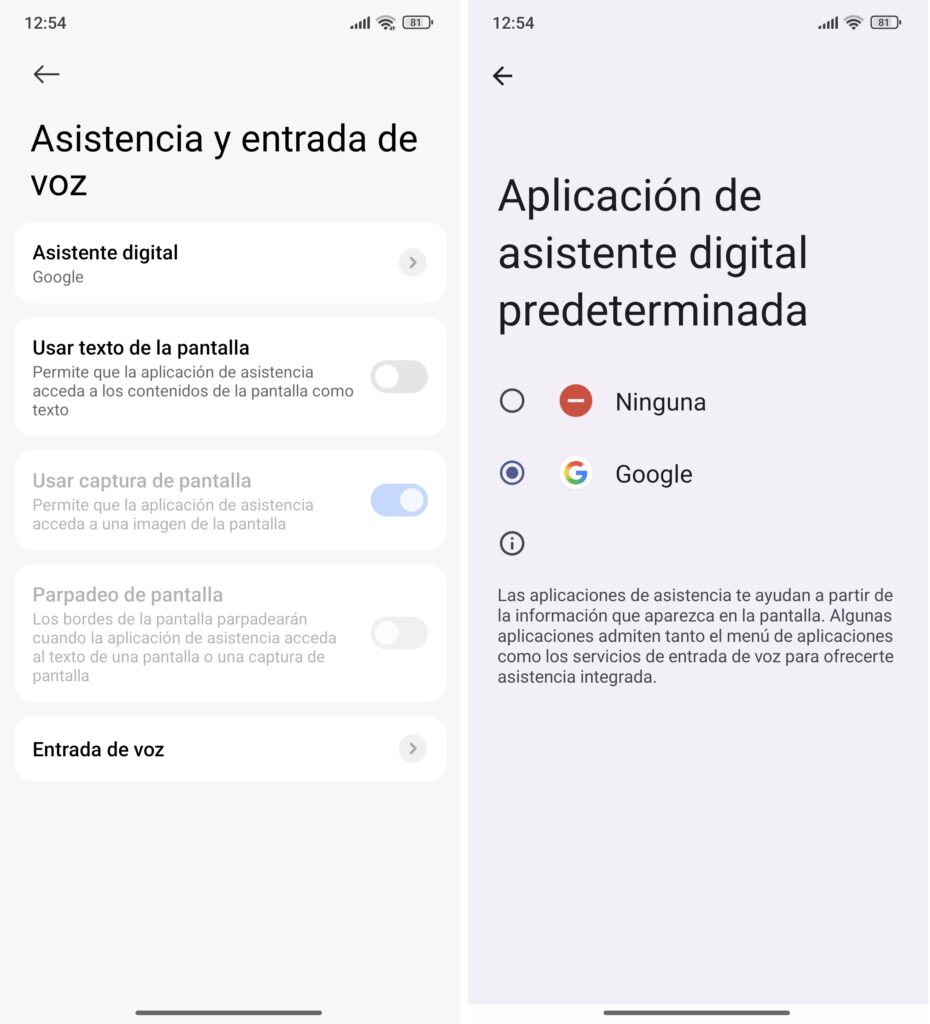
Además en la parte de arriba en pantalla tenemos una opción llamada «Asistente digital» que si entramos en ella podremos desactivar el uso de una aplicación de asistente digital por defecto. Si quieres usar el asistente de Google selecciónalo en esta ventana.
Paso 4: Desactiva «Gemini en la pantalla de bloqueo»
Accede a Gemini en la pantalla de bloqueo, con esta función activada permitimos que Gemini se muestre en la pantalla de bloqueo sin necesidad de desbloquear el teléfono. Es un servicio que podemos eliminar desmarcando la casilla «Usar Gemini sin desbloquear dispositivo».
Paso 5: Desactiva «Funciones del asistente de Google en Gemini»
Entra en Funciones del Asistende de Google en Gemini, dentro veremos la opción Usar funciones del Asistente. Si desactivamos esta opción impediremos que Gemini tenga acceso a las funciones del asistente de Google.
Paso 6: Elige el asistente por defecto
Por último entramos en Asistentes digitales de Google, aquí podremos elegir el asistente por defecto. Al pulsar el botón de encendido durante medio segundo se abrirá la ventana del asistente que tengamos por defecto si quieres usar el asistente de Google marca la casilla correspondiente.
Evita que el botón de encendido active el asistente de Google o Gemini
Si cuando presionas el botón de encendido se activa el asistente de Google o Gemini pero realmente no quieres usar un asistente al presionar el botón de encendido debemos hacer lo siguiente;
- Tecleamos en la barra de búsqueda la palabra Asistente
- Dependiendo del modelo de teléfono te aparecerán varias opciones con nombres distintos, entramos en la que diga Ejecutar asistente digital
- Desmarcamos la casilla que inicia el asistente al pulsar el botón de encendido.
Desactivar Gemini en Android es un proceso rápido y sencillo que te devuelve el control sobre la inteligencia artificial que prefieres usar en tu dispositivo. Ya sea por comodidad o por cualquier otra razón, ahora sabes cómo hacerlo. Si en el futuro decides volver a probar las nuevas funciones de Gemini, simplemente sigue los mismos pasos para activarlo de nuevo.


