
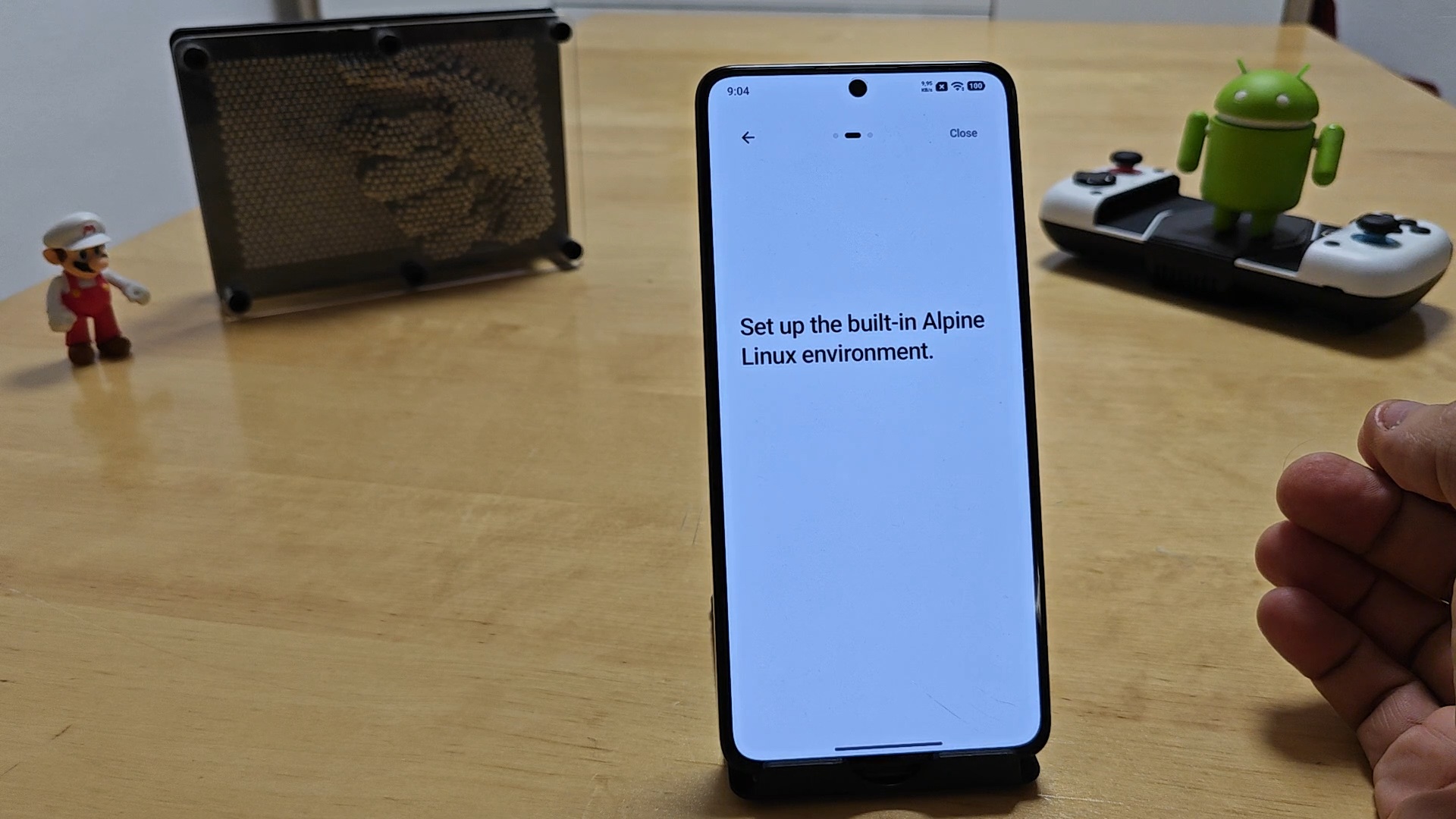
En la era actual, nuestros teléfonos inteligentes se han convertido en extensiones de nosotros mismos. Llevamos miles de fotos, documentos, vídeos y aplicaciones que gestionamos a diario. Sin embargo, realizar tareas repetitivas —como ordenar carpetas, comprimir archivos multimedia o limpiar datos innecesarios— suele consumir un tiempo valioso. Aquí es donde entra en juego la Inteligencia Artificial aplicada a la optimización móvil.
Integrar la IA en tu dispositivo Android ya no se limita a simples chats de asistencia; hoy en día podemos delegar en agentes inteligentes capaces de procesar y organizar nuestro ecosistema digital de manera local, eficiente y completamente privada.
Usa Termux sin teclear comandos con funciones increíbles
¿Qué es Aether y cómo revoluciona la gestión en Android?
Aether es una herramienta avanzada diseñada para llevar el poder de la automatización inteligente a dispositivos móviles. A diferencia de los asistentes tradicionales que dependen exclusivamente de la interfaz visual y requieren permisos intrusivos de accesibilidad, Aether destaca por su capacidad de operar de forma versátil, permitiendo la ejecución de comandos y procesamiento de tareas con un control total por parte del usuario.
Si quieres probar la herramienta de primera mano y conocer sus últimas actualizaciones, puedes descargarla desde;
Repositorio oficial de Aether en GitHub.
Añade una cuenta de un proveeder de IA (Google)
Para que Aether funcione de forma inteligente en tu dispositivo Android, es indispensable configurar un proveedor de IA (como Google) e introducir tu clave de API. Esto le otorga al agente el «cerebro» necesario para interpretar tus peticiones y ejecutar los scripts o comandos en el entorno Alpine.
A continuación, tienes los pasos detallados para realizar esta vinculación utilizando las pantallas de configuración de la aplicación:
1.Acceder a los Ajustes Generales:
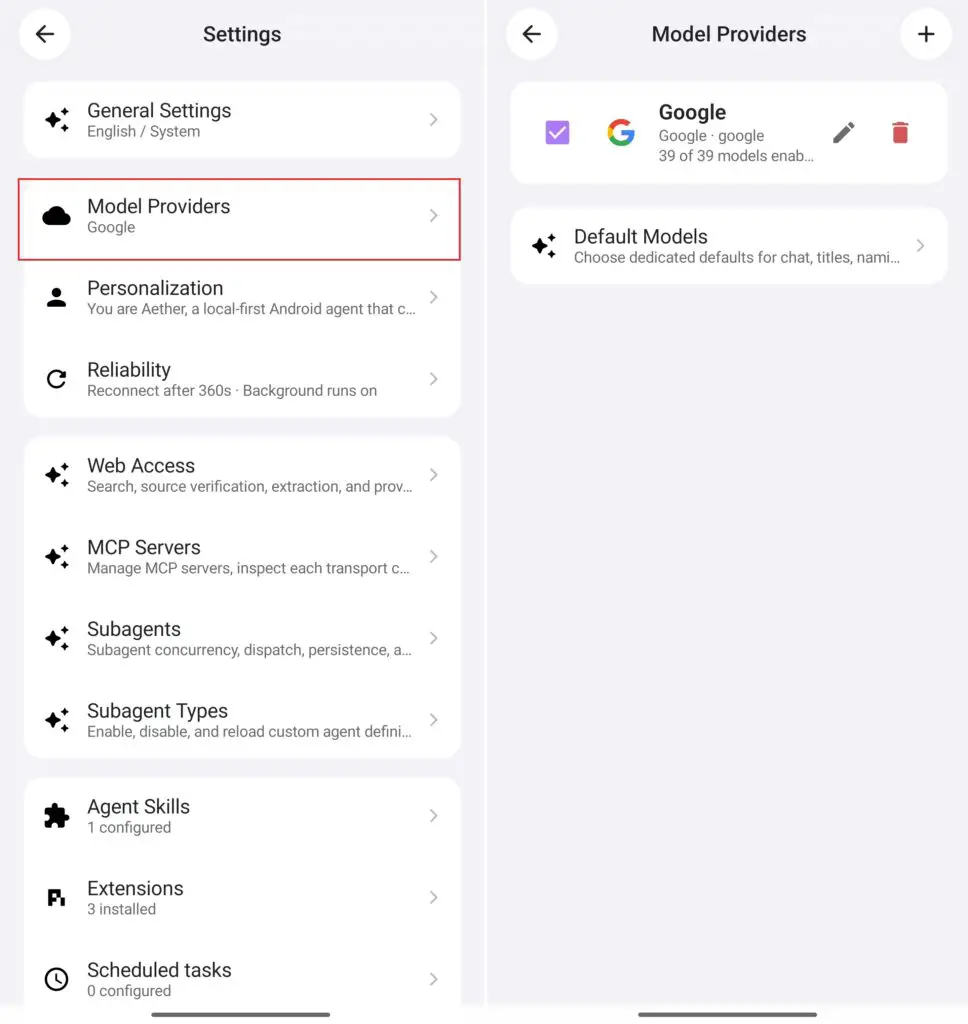
Abre la aplicación Aether, dirígete al menú principal y entra en el apartado de Settings. Aquí verás las opciones globales de la herramienta. Verification: La interfaz mostrará las categorías de configuración como se aprecia en el panel de opciones principales.
2.Seleccionar Proveedores de Modelos:
Dentro del menú de ajustes, pulsa sobre la opción Model Providers (Proveedores de Modelos). Esta sección gestiona las conexiones con las diferentes inteligencias artificiales disponibles. Verification: Se abrirá la subpantalla donde podrás ver los proveedores añadidos o pulsar el botón superior + para agregar uno nuevo.
3.Vincular la cuenta de Google y añadir la API Key:
Selecciona o añade Google como proveedor e introduce tu clave de API (API Key) personal obtenida desde Google AI Studio (Gemini). Esto asociará tu cuenta para habilitar los modelos compatibles. Verification: El proveedor aparecerá listado y marcado con el icono de Google, indicando los modelos habilitados listos para funcionar.
Configuración Eficiente: Alpine de Forma Aislada (Sin Termux)
Una de las grandes ventajas de este ecosistema es su optimización. Tradicionalmente, la ejecución de entornos Linux en Android obligaba a instalar emuladores de terminal pesados como Termux.
No obstante, configurarlo de forma aislada utilizando un entorno ligero basado en Alpine permite disfrutar de un rendimiento superior, menor consumo de batería y una seguridad estricta gracias al aislamiento de procesos (sandbox). Esto significa que la IA trabajará en su propio espacio virtual sin comprometer los directorios críticos de tu sistema Android, manteniendo tus datos seguros y organizados sin complicaciones innecesarias.
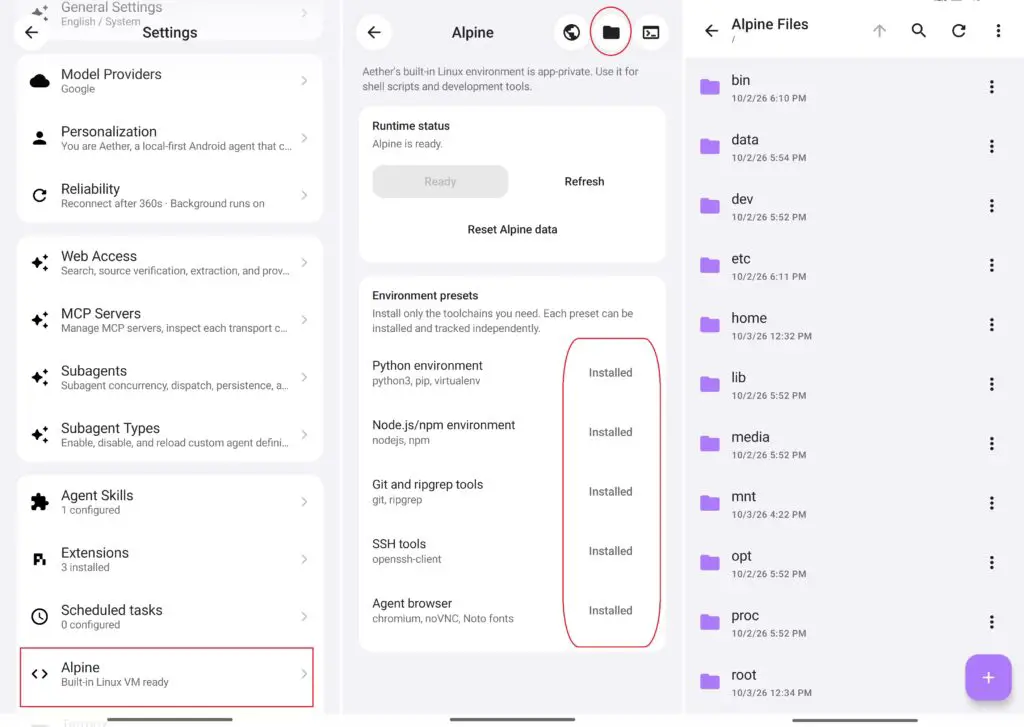
Para configurar el entorno virtual nos guiamos por la foto superior;
- Entramos en los ajustes de Aether y pulsamos en la opción Alpine
- Marcamos todas las opciones en la siguiente pantalla para instalar, python enviroment, Node.js, SSH tools…
Si queremos acceder a algún archivo descargado o modificado por Aether pulsamos en el símbolo de la carpeta para acceder al árbol de carpetas de nuestro entorno virtual.
Cuando pidamos a la IA que por ejemplo nos descargue algún archivo, este se descargará por defecto en el entorno virtual en la ruta /storage/download .
Prompts Útiles para Automatizar tu Android con Aether sin Termux
Una vez configurado tu entorno aislado, puedes utilizar lenguaje natural mediante prompts directos para que el agente ejecute acciones complejas por ti. Aquí tienes cuatro comandos esenciales para empezar:
Prompt de instalación de herramientas
Prompt: «Instala en el entorno Alpine las herramientas de línea de comandos necesarias mediante el gestor de paquetes: instala ffmpeg (para procesamiento multimedia), python3 y las librerías necesarias para descargar contenido multimedia de internet.»
Prompt para comprimir vídeos o imágenes
Prompt: «Busca en la carpeta virtual ‘Download’ todos los archivos de vídeo e imágenes grandes, y utiliza ffmpeg para comprimirlos y reducir su tamaño manteniendo una calidad visual aceptable, guardando los resultados optimizados en la misma ruta.»
Prompt para extraer el audio de un vídeo local
Prompt: «Revisa los archivos de vídeo almacenados en la carpeta virtual ‘Download’, selecciona el archivo especificado y extrae su pista de audio convirtiéndola a formato MP3 utilizando ffmpeg.»
Prompt para descargar el audio de un vídeo de internet
Prompt: «Utiliza las herramientas de descarga multimedia instaladas en el entorno para procesar el enlace de internet [enlace de internet proporcionado], descargando exclusivamente la pista de audio del vídeo directamente en la carpeta virtual ‘Download’.»
Configuración Aether + Termux
Si acompañamos la aplicación Aether con la terminal Termux conseguiremos muchas más utilidades, rompiendo las limitaciones del entorno aislado para tomar el control total sobre el almacenamiento real de nuestro dispositivo.
Con esta integración podremos gestionar directamente nuestras carpetas del sistema (/sdcard), ejecutar potentes scripts de procesamiento multimedia con en segundo plano, programar tareas automatizadas nocturnas sin encender la pantalla y llevar la eficiencia de nuestro Android al siguiente nivel.
Si además añadimos en la ecuación la aplicación Shizuku podremos convertir la consola Termux en una autentica navaja suiza con un control total sobre nuestro teléfono.
Cuando tengamos instalado Termux debemos ir a los ajustes de Aether y pulsar en la opción Termux setup required para otorgar permisos de acceso a la aplicación Termux.
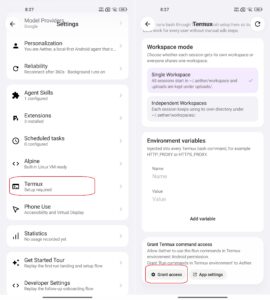
Luego la propia aplicación Aether nos mostrará un botón en la ventana de ajustes de configuración Termux para copiar un comando que debemos ejecutar en Termux.
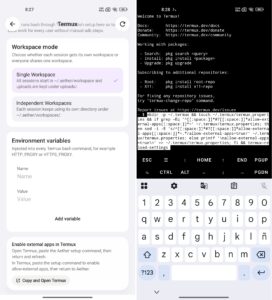
Con estos dos pasos ya tendríamos configurado Termux aunque si quieres dar a Termux un mayor control sobre el teléfono debemos instalar Shizuku, o algunas de sus variantes como Shizuku Plus o Shizuku Next, y otorgar permisos avanzados a Termux.
Como descargar y configurar Shizuku Plus, el mejor MOD de Shizuku
Prompts Útiles para Automatizar tu Android con Aether con Termux
Estos prompts aprovechan el acceso al almacenamiento compartido y la potencia de procesamiento multimedia de Termux:
Organización inteligente y masiva de la carpeta de descargas real
Prompt: «Analiza todos los archivos de la carpeta ‘/sdcard/Download’ del teléfono, clasifícalos automáticamente por categorías (por ejemplo: documentos PDF, archivos comprimidos ZIP/RAR, instaladores APK y multimedia) y muévelos a carpetas ordenadas correspondientes.»
Descarga y conversión de contenido multimedia propio o libre
Prompt: «Toma el enlace proporcionado (correspondiente a un vídeo propio o de dominio público), y descárgalo dentro del almacenamiento local del teléfono para descargar el archivo multimedia de forma segura y extrae su pista de audio convirtiéndola a formato MP3 de alta calidad para su uso en edición.»
Con Shizuku (Privilegios elevados del sistema sin Root)
Estos dos prompts requieren que Termux tenga los permisos concedidos mediante Shizuku para interactuar directamente con capas protegidas del sistema Android:
Limpieza profunda y forzada de caché en directorios protegidos
Prompt: «Utiliza los privilegios del sistema concedidos por Shizuku para escanear las carpetas de datos protegidas y archivos temporales residuales de aplicaciones de terceros en ‘/sdcard/Android/data/’, y elimina los elementos obsoletos para liberar espacio real.»
Gestión y control de procesos en segundo plano del sistema
Prompt: «Ejecuta una consulta a nivel de administrador mediante los comandos de shell autorizados por Shizuku para listar los servicios activos que consumen más batería, identifica procesos huérfanos y detén su ejecución para optimizar el rendimiento del dispositivo.»
En conclusión, integrar Aether en tu dispositivo Android marca un antes y un después en la forma en que gestionamos nuestros archivos y tareas multimedia. Gracias a su arquitectura basada en un entorno Alpine aislado, logras la combinación perfecta entre potencia, privacidad y eficiencia, permitiendo que la IA trabaje duro en segundo plano sin ralentizar tu teléfono ni comprometer tus datos personales. Si buscas automatizar tu día a día de forma limpia, segura y sin complicadas configuraciones de sistema, esta herramienta se convertirá en un aliado imprescindible en tu ecosistema móvil.