
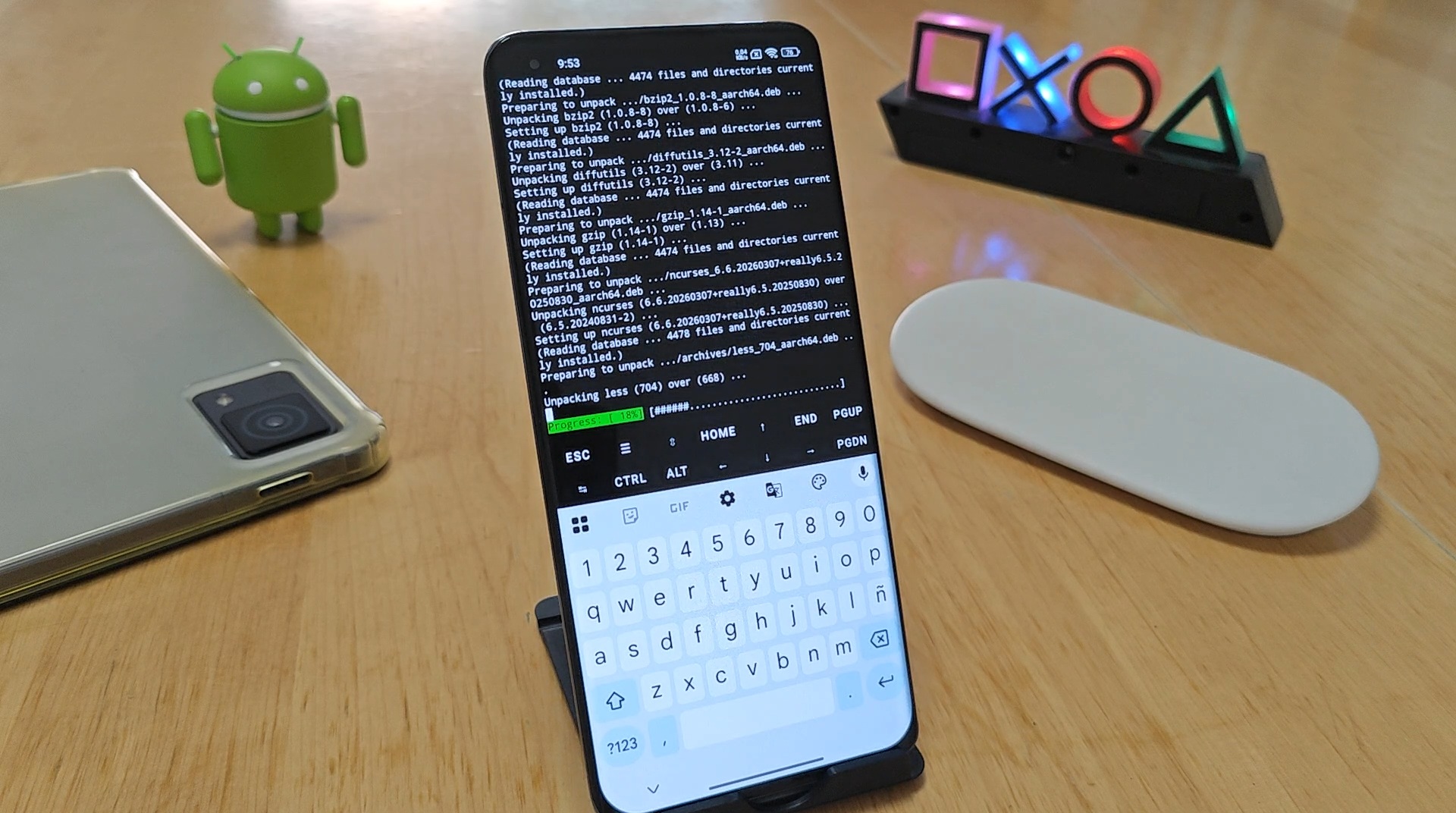
La consola de comandos ha sido, durante años, una herramienta rodeada de mitos. Asociada a hackers o expertos en informática, la mayoría de los usuarios huye de ella por considerarla compleja. Sin embargo, Android alberga un potencial oculto cuando se combina con la potencia de Linux.
¿Y si pudieras aprovechar esta capacidad de automatización sin teclear código en tu día a día? Es posible lograrlo combinando Termux con accesos directos táctiles: transforma tareas tediosas de edición y gestión de archivos en procesos instantáneos a golpe de clic, con máxima privacidad, procesamiento local y sin depender de apps de pago o con publicidad.
Enlaces Oficiales de Descarga y configuración inicial de la app Termux
Para comenzar, descarga las aplicaciones oficiales desde la tienda F-Droid (la versión de Google Play está obsoleta y no funciona correctamente):
- Termux (F-Droid):
[https://f-droid.org/packages/com.termux/](https://f-droid.org/packages/com.termux/) - Termux:Widget (F-Droid):
[https://f-droid.org/packages/com.termux.widget/](https://f-droid.org/packages/com.termux.widget/)
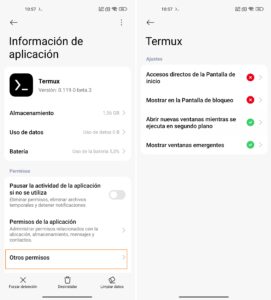
Entramos en los ajustes de la aplicación Termux, Ajustes/Aplicaciones instaladas/Termux y debemos otorgar permiso a:
- Mostrar ventanas emergentes
- Abrir nuevas ventanas mientras se ejecuta en segundo plano
Con la app Termux_Widget ya instalada podremos sacar un acceso directo a nuestro escritorio, este paso es importante pues desde el acceso directo manejaremos todas las nuevas funciones.
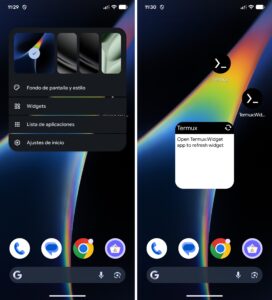
Es muy importante que cada vez que hayamos creado un acceso directo debemos pulsar sobre la ventana de acceso directo para que este nuevo acceso quede reflejado en la lista del widget.
Ubicación de Trabajo: La Carpeta Download/Termux
Todos los comandos y accesos directos de este sistema están preconfigurados para trabajar exclusivamente dentro de una subcarpeta llamada Termux, ubicada dentro de la carpeta principal de descargas (Download/Termux) de tu dispositivo. De esta forma, mantienes tus archivos organizados en un solo lugar seguro y de fácil acceso desde cualquier explorador de archivos.
Instalación del Comando Principal (Indispensable)
Este primer paso es el único donde interactuarás directamente con la terminal. El Comando Principal se encarga de preparar todo el sistema de una sola vez: concede permisos de almacenamiento, actualiza los paquetes internos e instala herramientas clave como Python, FFmpeg, ImageMagick.
termux-setup-storage && pkg update && pkg upgrade -y && pkg install ffmpeg imagemagick termux-api nodejs -y && mkdir -p ~/.shortcuts ~/bin
Acceso Directo para Reducir Peso y Calidad de Fotos
Ideal para optimizar imágenes pesadas de la cámara antes de enviarlas por correo o mensajería. Con un solo toque en la pantalla de inicio, el script analiza la carpeta Termux y comprime automáticamente todas las fotos en formato JPG o PNG al porcentaje de calidad que elijas (por ejemplo, al 50%), reduciendo megabytes a simples kilobytes sin pérdida visual apreciable.
cat << 'EOF' > ~/.shortcuts/02_Reducir_Fotos.sh
#!/data/data/com.termux/files/usr/bin/bash
cd ~/storage/downloads/Termux
clear
for f in .jpg .png; do
[ -e "$f" ] || continue
nombre="${f%.}"
extension="${f##.}"
magick "$f" -quality 50% "${nombre}_reducida.${extension}"
done
echo -e "\n¡FOTOS REDUCIDAS!"
sleep 2
EOF
chmod +x ~/.shortcuts/02_Reducir_Fotos.sh
Funciones Multimedia que puedes usar con Termux
Extraer Audio de Vídeos Alojados en la Carpeta Termux
Si tienes vídeos guardados localmente en tu carpeta de trabajo y solo necesitas su pista de sonido, este botón procesa todos los archivos de vídeo (MP4, MKV, etc.) y los convierte a formato MP3 de forma completamente automatizada sin alterar el vídeo original.
cat << 'EOF' > ~/.shortcuts/03_Extraer_Audio_Local.sh
#!/data/data/com.termux/files/usr/bin/bash
cd ~/storage/downloads/Termux
clear
for f in *.mp4; do
[ -e "$f" ] || continue
ffmpeg -y -i "$f" -vn -q:a 0 "${f%.mp4}.mp3"
done
echo -e "\n¡PROCESO FINALIZADO!"
sleep 2
EOF
chmod +x ~/.shortcuts/03_Extraer_Audio_Local.sh
Convertir Imágenes al Formato Ultra Ligero WebP
A diferencia de la compresión JPG del paso 3, este acceso directo transforma tus imágenes al formato moderno WebP. La gran ventaja de WebP frente a JPG/PNG es que ofrece un nivel de compresión superior reteniendo una transparencia y nitidez impecables, convirtiéndolo en el estándar ideal si trabajas en diseño web, blogs o publicaciones digitales donde el rendimiento y la velocidad de carga son prioritarios.
cat << 'EOF' > ~/.shortcuts/09_Convertir_a_WebP.sh
#!/data/data/com.termux/files/usr/bin/bash
cd ~/storage/downloads/Termux
clear
echo "Convirtiendo fotos a formato WebP..."
for file in .{jpg,jpeg,png}; do
if [ -f "$file" ]; then
magick "$file" -quality 80 "${file%.}.webp"
fi
done
echo -e "\n¡IMÁGENES CONVERTIDAS A WEBP!"
sleep 2
EOF
chmod +x ~/.shortcuts/09_Convertir_a_WebP.sh
Elevar el Volumen a Vídeos y Audios sin Saturación
¿Tienes un vídeo o una nota de voz donde casi no se escucha el sonido? Este script procesa los archivos multimedia de tu carpeta Termux y duplica o triplica la ganancia de la pista de audio. Lo hace aplicando filtros de ecualización que elevan el volumen general sin llegar al punto de distorsionar o saturar el sonido.
cat << 'EOF' > ~/.shortcuts/07_Subir_Volumen.sh
#!/data/data/com.termux/files/usr/bin/bash
cd ~/storage/downloads/Termux
clear
echo "Duplicando el volumen de los archivos..."
for file in *.{mp4,mp3,m4a,mkv}; do
if [ -f "$file" ]; then
ffmpeg -y -i "$file" -filter:a "volume=2.0" -vcodec copy "VOL_ALTO_${file}"
fi
done
echo -e "\n¡AUDIO AMPLIFICADO CON ÉXITO!"
sleep 2
EOF
chmod +x ~/.shortcuts/07_Subir_Volumen.sh
Asistido por Inteligencia Artificial
La creación y optimización de cada uno de los scripts que alimentan estos accesos directos han sido desarrolladas utilizando Inteligencia Artificial como asistente de programación. Esto garantiza un código limpio, seguro, eficiente y diseñado específicamente para exprimir al máximo el rendimiento de tu teléfono Android.