Los permisos root, a menudo llamados simplemente «rootear» un dispositivo, otorgan al usuario un nivel de acceso y control sin precedentes sobre el sistema operativo Android. En esencia, es como desbloquear la puerta trasera de tu teléfono, dándote la capacidad de modificar, eliminar o instalar cualquier archivo del sistema, algo que normalmente está restringido por el fabricante y el operador-
Hasta ahora podíamos conseguir permisos root usando un PC con una serie de herramientas instaladas para ello. Pero hay un procedimiento que puede servir con marcas como Xiaomi, Motorola, One Plus..etc con el que podemos tener root sustituyendo el PC por otro dispositivo Android.
Como tener permisos root usando otro teléfono Android
Llegó el momento de tener root en teléfonos Samsung sin usar un PC
Anteriormente vimos una aplicación con la que podemos instalar el firmware oficial de Samsung usando como dispositivo Host otro teléfono Android.
Esta aplicación se encuentra disponible en la plataforma Github y es la mejor alternativa a ODIN para PC que existe actualmente para teléfonos Android.
Eros está siendo actualizada todas las semanas corrigiendo errores y permite instalar el firmware oficial de Samsung de forma muy similar a como ya lo hace ODIN.
Procedimiento para tener permisos root en Samsung
Aunque hay varias formas de conseguir tener permisos root usando Odin se puede resumir en dos procedimientos algo distintos.
En ambos casos necesitaremos tener el bootloader desbloqueado, la aplicación Magisk y además descargar el firmware de nuestro Samsung.
Procedimiento 1:
- Necesitamos parchear con la aplicación Magisk íntegramente el archivo AP de la rom oficial Samsung. El archivo AP se encuentra dentro del paquete de 5 archivos comprimidos AP, BL, CP, HOME CSC y CSC.
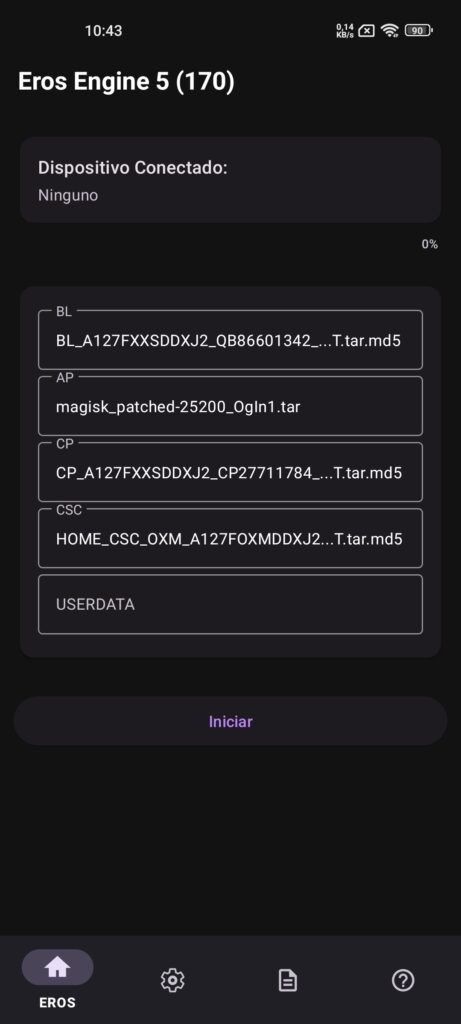
- Cuando hayamos parcheado el archivo AP con Magisk usamos Odin o ErosFlashTool para realizar la instalación. En la foto de abajo podemos ver como quedarían las casillas para hacer una instalación sin perder datos de usuario usando el archivo HOME CSC, ya sólo quedaría conectar por USB y flashear.
Procedimiento 2:
- Para este segundo método necesitaremos extraer el archivo AP usando por ejemplo la aplicación ZArchiver.
- Debemos descomprimir el archivo boot.img.lz4 hasta dejarlo en boot.img.
- Parcheamos boot.img con Magisk que nos creará un archivo magisk_patched-xxxx.img, debemos renombrarlo a boot.img
- Comprimimos boot.img con ZArchiver para que quede en boot.tar
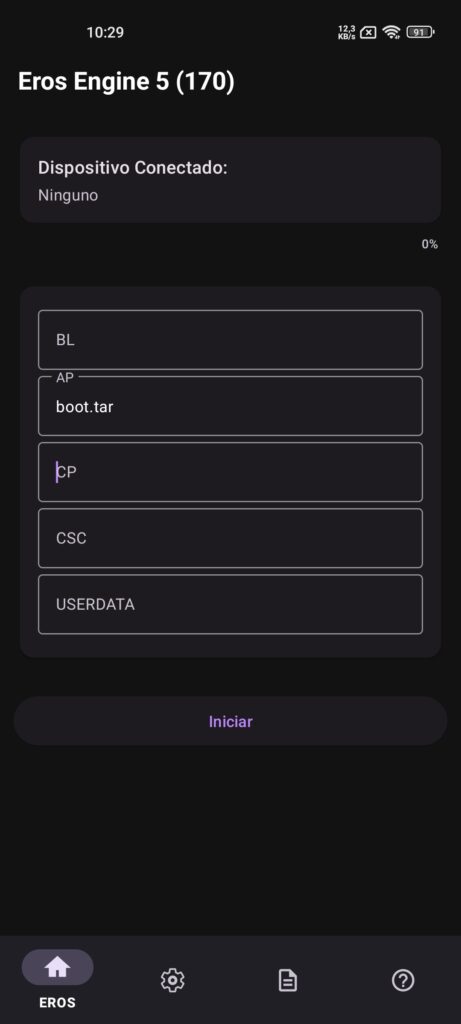
- Abrimos Odin o ErosFlashTool y colocamos boot.tar en la casilla AP, no necesitamos colocar el resto de archivos en las otras casillas. Iniciamos la instalación con el teléfono conectado vía USB.
Ambos procedimientos al iniciar el teléfono y abrir Magisk tendrás que seguir los pasos de la aplicación para realizar una configuración adicional.
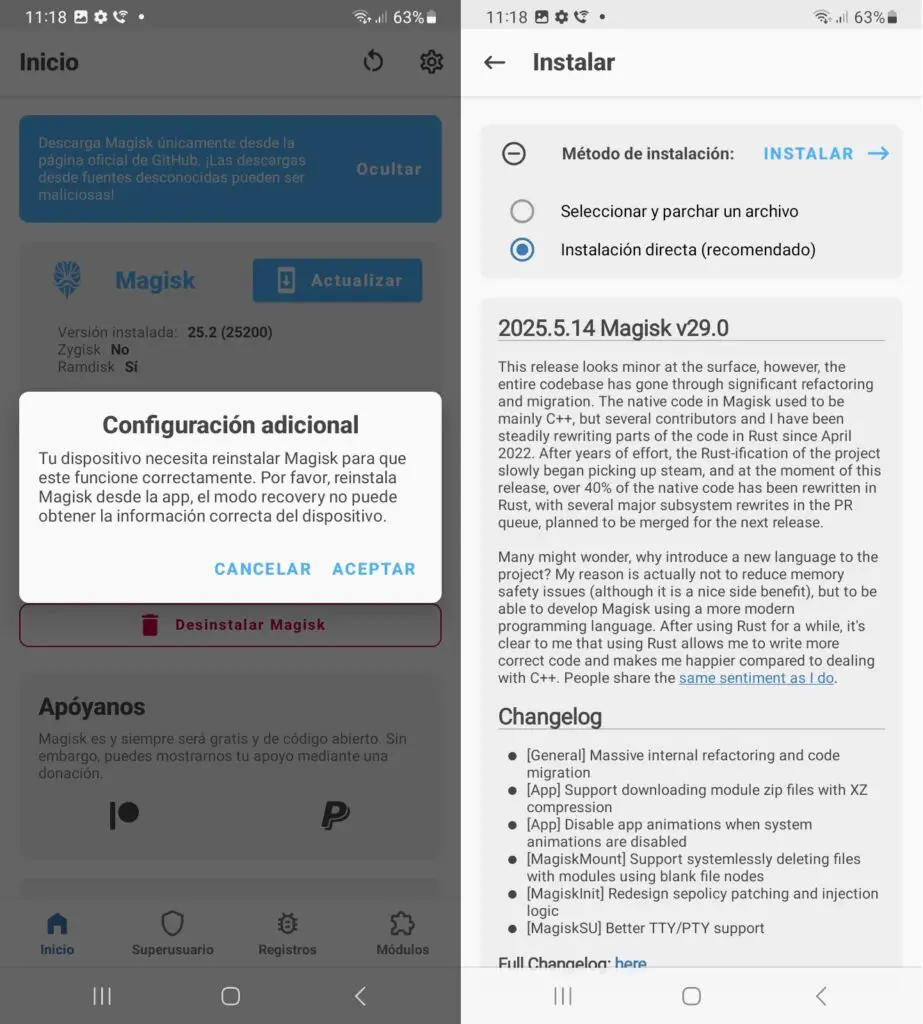
Esta configuración te pedirá reiniciar el teléfono y ya tendrías Magisk plenamente funcional. Estos dos métodos funcionan indistintamente si usas un PC o la aplicación para Android.
La principal diferencia es que en el primer método parcheamoscon Magisk todo el archivo AP y en el segundo método sólo el archivo boot.img.
En ambos casos no se eliminan los datos de usuario, fotos vídeos siempre que ya tuvieras desbloqueado el bootloader.