Puede que tu teléfono Samsung no inicie correctamente o tenga fallos en el sistema. En estos casos la opción más recomendable es instalar una ROM compatible con tu modelo de teléfono que arreglará estos problemas siempre que no haya un problema de hardware.
Para instalar una ROM Samsung usaremos el programa Odin, pero antes debemos saber que versión de Firmware debemos instalar en nuestro dispositivo Samsung.
Identifica la ROM que necesitas instalar en tu Samsung
Antes de lanzarnos a instalar una ROM vamos a necesitar recopilar algunos datos de nuestro teléfono Samsung. Para empezar debemos saber el modelo exacto que tenemos, no vale con saber si es el modelo S21 o el modelo A12 pues dentro de estos modelos tenemos muchas versiones.
En el caso que encienda nuestro teléfono;
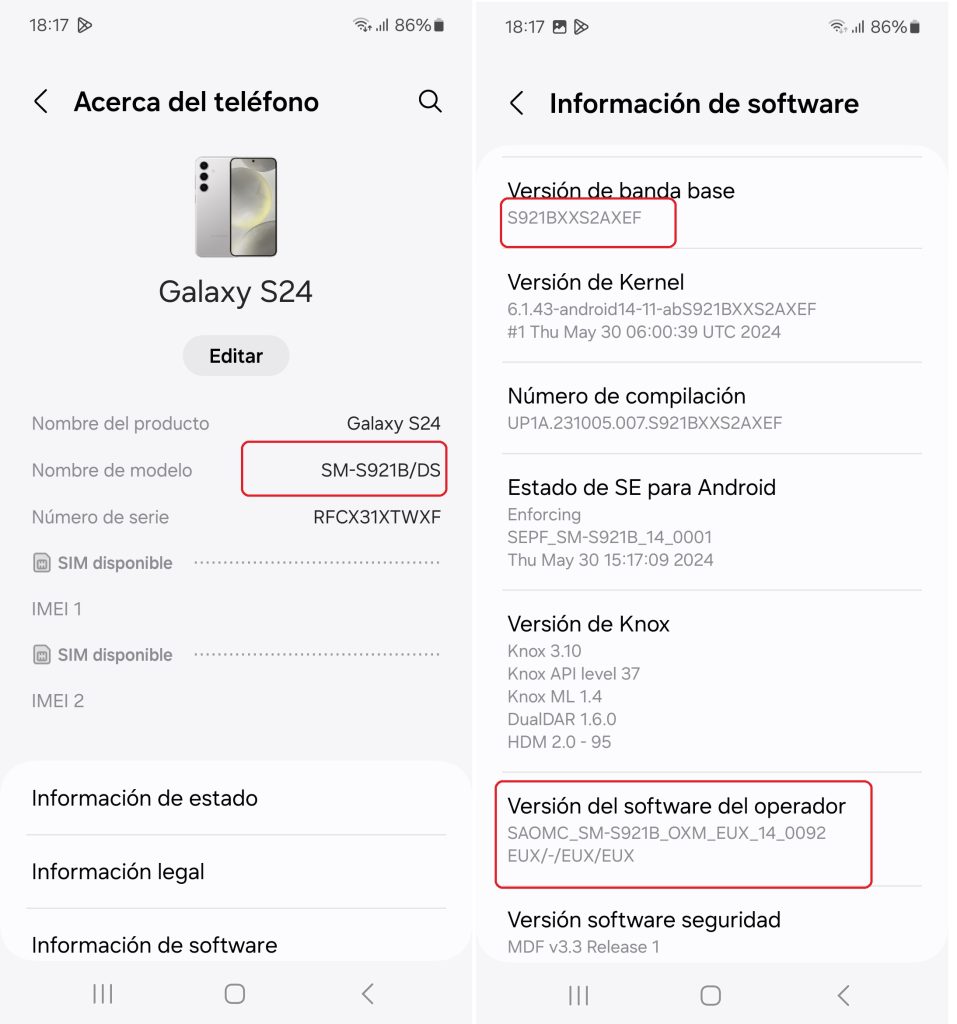
- Podemos saber el modelo exacto entrando en, Ajustes /Acerca del teléfono; Nombre del modelo , normalmente empezará por las letras SM seguido de letras y números.
- Para saber la versión de Firmware entramos en, Ajustes /Acerca del teléfono /Información de Software; Versión de banda base. Los 8 primeros caracteres empezando por la derecha es el Firmware, los demás caracteres pertenecen al modelo de Samsung.
- También se recomienda saber cual es la versión del operador también llamado CSC, esta información la tenemos en Ajustes /Acerca del teléfono/ Información de Software; Versión de software del operador , deben aparecer una serie de letras y finalmente tres letras en mayúsculas, en la foto aparece EUX.
Como saber la versión del Firmware entrando en el modo Download
Para saber que versión de firmware tienes instalada pero tu teléfono Samsung no es capaz de iniciar, en ese caso debemos iniciarlo en modo Download.
Para entrar en el modo Download hay varias formas dependiendo de lo antiguo que sea tu Samsung. Mi recomendación es buscar en Google u otro buscador la forma en la que se entra en Modo Download en tu modelo de Smartphone.
Por regla general se entra pulsando los botones volumen + y volumen- a la vez y el cable USB al mismo tiempo, este cable USB deberá estar conectado a un PC.
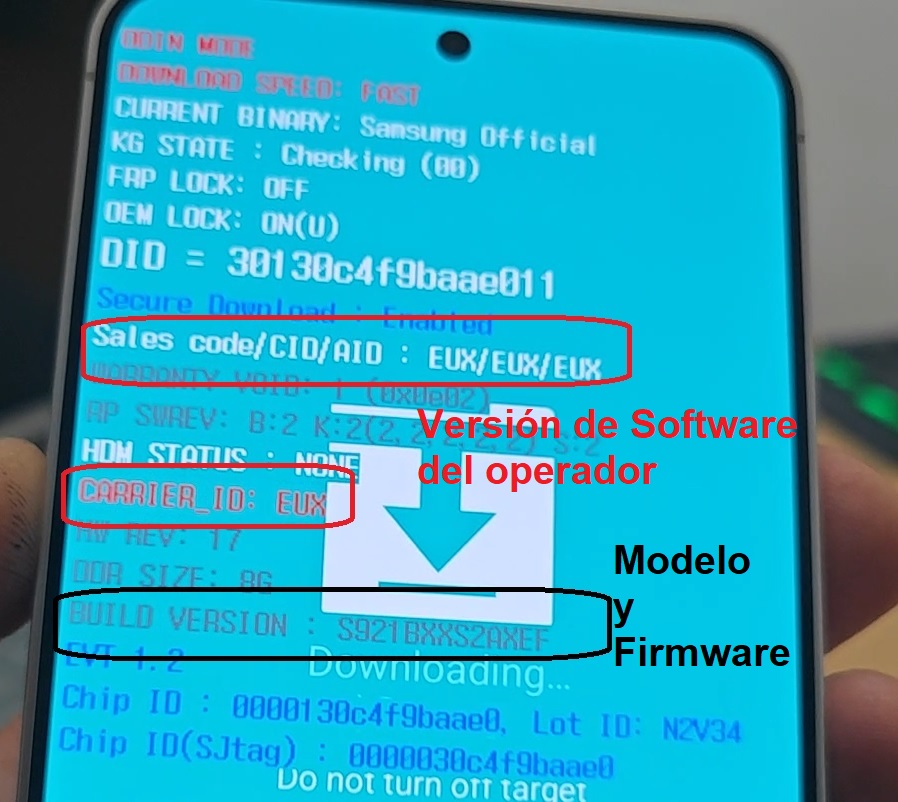
Una vez en modo Download deberá aparecer la versión de dispositivo que tienes, en algunos modelos de teléfonos no aparece mucha más información.
En cambio en modelos más recientes te muestran la versión del firmware, la versión de software del operador también llamado CSC.
Recuerda que dentro de la versión del firmware los 8 caracteres empezando por la derecha pertenecen a la versión del firmware y los restantes hacia la izquierda es el modelo de nuestro Samsung.
El código binario es el quinto número o letra que aparece contando desde la derecha, en la foto aparece S921BXXS2AXEF , por lo tanto el binario será el número 2.
Como saber el que Firmware tiene instalado desde el recovery oficial de Samsung
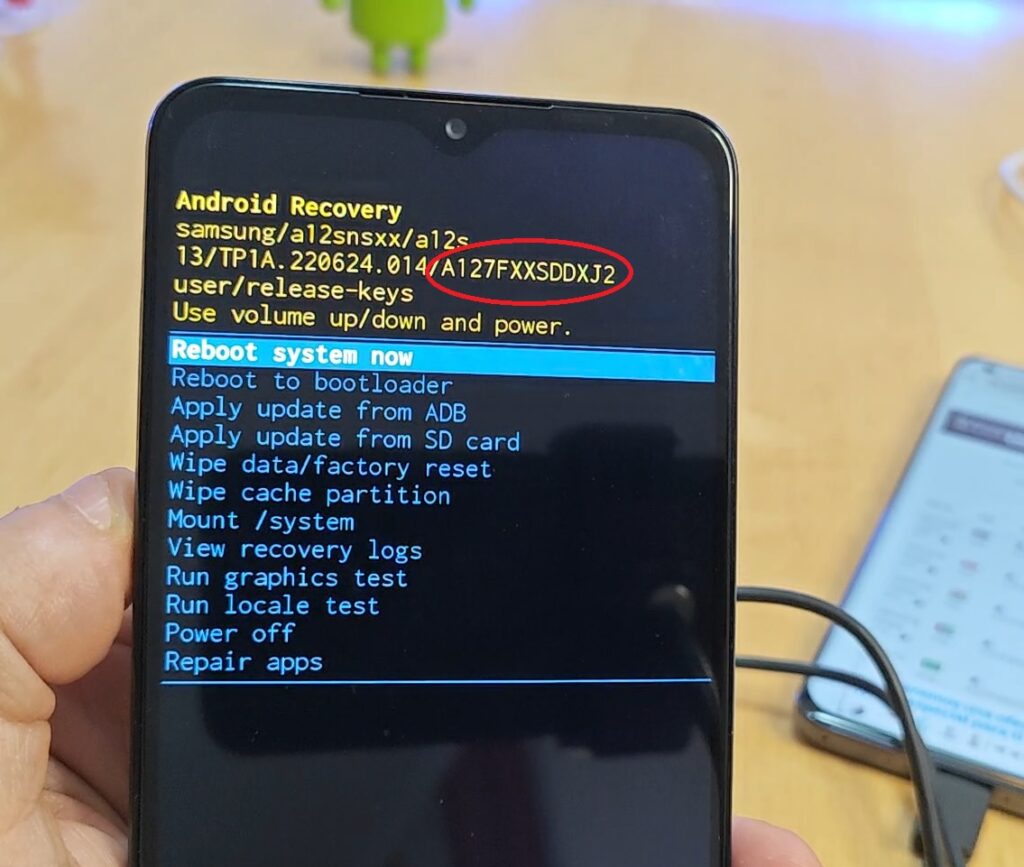
También puedes saber cual es el Firmware que tiene instalado tu Samsung entrando en el recovery oficial. Para entrar haremos lo siguiente;
- Apagamos el teléfono
- Pulsamos Volumen + y el botón Power a la vez y al mismo tiempo conectamos el cable de carga que deberá esta conectado a un puerto USB de un PC
Como descargar el firmware para tu Samsung
Existen varias páginas web incluso programas para descargar el firmware de teléfonos Samsung. Actualmente suelo usar la web https://samfw.com que no requiere de registro de usuario y es bastante intuitiva.
En la pantalla principal ponemos el modelo en la barra de búsqueda, en la siguiente página elegimos la versión de software del operador que son 3 letras. Por último debe aparecer una lista con las versiones de Firmware disponible.
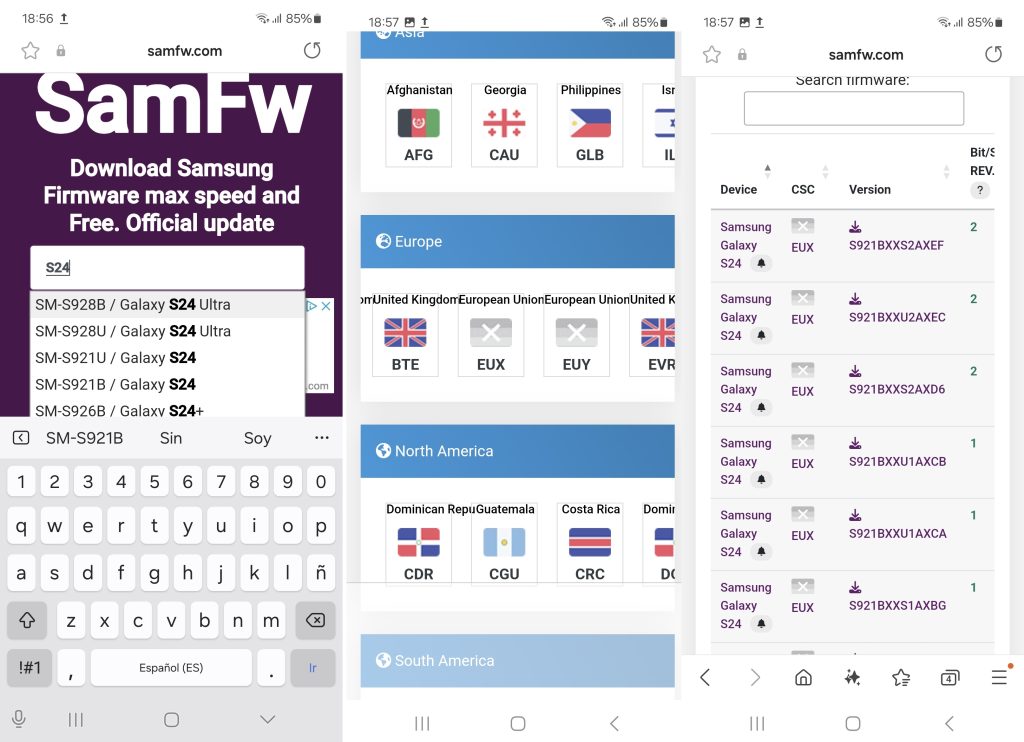
Si por algún motivo no aparece la versión exacta de firmware debemos descargar la versión mas reciente que aparece en la parte mas alta de la lista. No podemos volver a una versión anterior del sistema así que nos curamos en salud y descargamos la versión mas reciente.
Cuando hayamos descargado el Firmware debemos descomprimirlo con la herramienta WinRar o 7-zip.
Instalar Firmware Samsung usando Odin sin perder datos de usuario
Para instalar una ROM Samsung lo primero debemos descargar la herramienta Odin y el driver para teléfonos Samsung. Podemos descargar ambos archivos en este enlace. Recomiendo descargar la última versión de Odin 3.14.4.
Instalamos el driver (Samsung USB Drivers) para que nuestro PC Windows reconozca el teléfono Samsung.
Abrimos el programa Odin con el teléfono conectado en modo Download a un puerto USB del PC y cargamos los archivos del sistema empezando por el botón BL que cargaremos el archivo que comienza por BL. Seleccionamos AP y su correspondiente archivo AP, CP , y Userdata lo dejamos vacío.
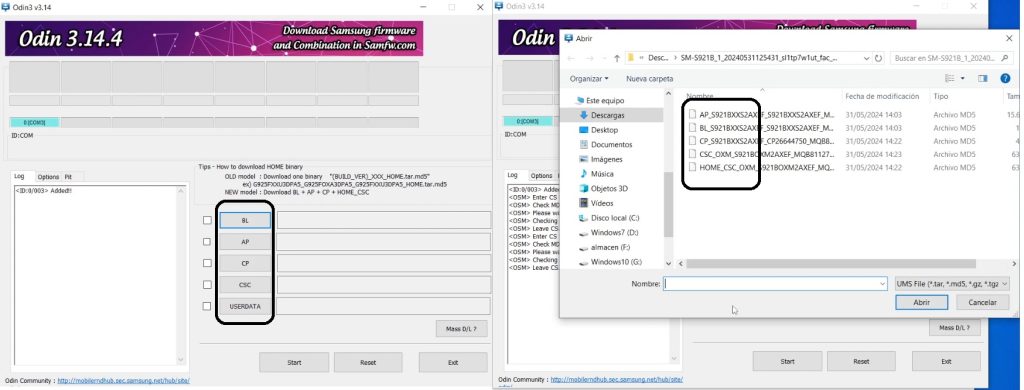
La casilla que comienza por CSC situaremos el archivo que comienza por Home_CSC. Pulsamos en Start para que comience la instalación.
Si no se inicia la ROM correctamente y no nos importa eliminar nuestro datos y aplicaciones instaladas en ese caso cargamos dentro de CSC el archivo que comienza por CSC.
En el siguiente vídeo muestro un método que difiere de lo explicado anteriormente y que también puede funcionar para reinstalar el Firmware sin eliminar los datos de usuario.