AndroidTV es el sistema operativo que suelen usar muchas SmartTV actualmente. También podemos encontrar AndroidTV en dispositivos tipo dongle como el Chromecast de Google o MI TV Stick de Xiaomi.
Pero de manera extraoficial podemos instalar AndroidTV en computadoras, además al ser un sistema operativo muy liviano podemos usar ordenadores algo antiguos. Aunque no hay una lista oficial de dispositivos (gráfica,chipset,procesadores…) compatibles podemos probar a instalar AndroidTV en ordenadores con 1GB de memoria RAM.
En esta ocasión vamos a ver como instalar AndroidTV directamente en una unidad USB como un disco duro externo, un pendrive o incluso memorias microSD. Aunque si quieres que el sistema sea lo más estable posible lo mejor es usar discos duros.
Esto es lo que necesitas para instalar AndroidTV
Vamos a necesitar descargar tres archivos;
- Rufus es la herramienta para crear pendrives o discos duros auto arrancables
- Una imagen .iso con el sistema AndroidTV, en este foro de XDA puedes encontrar varias imagenes ISO, recomiendo las ultimas con Android 9 «ATV9»
- Por último descargamos este pequeño archivo que contiene el espacio data de nuestro sistema AndroidTV
Crea tu disco duro autoarrancable con AndroidTV
La unidad USB que vayamos a usar se formateará con el siguiente proceso así que haz una copia de los datos que hubiera en ella.
Abrimos Rufus con la unidad USB conectada a un puerto USB del PC. Marcamos la casilla «Listar los discos duros USB» en el caso que vayas a usar un disco duro externo.
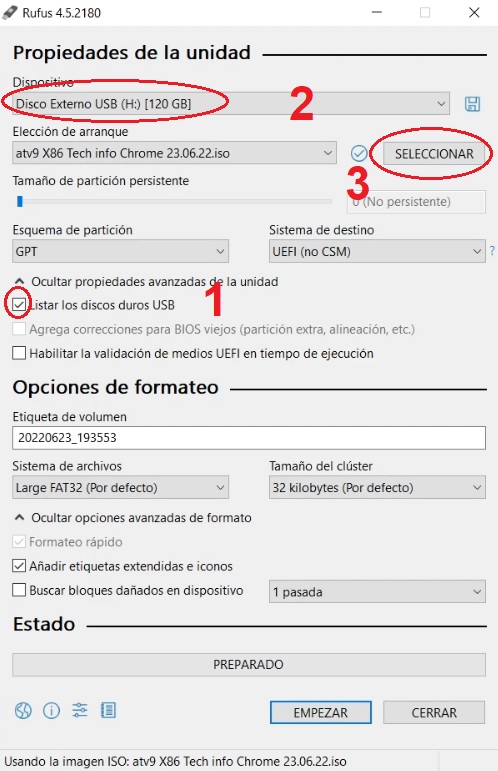
Seleccionamos la unidad USB y por último como tercer paso seleccionamos la imagen .iso de Android TV que hemos descargado.
Pulsamos en empezar y luego en aceptar en las opciones por defecto de las ventanas que van apareciendo.
Cuando haya terminado Rufus de crear la unidad vamos a abrir el archivo ATVdata4GB.zip y lo descomprimimos directamente en la unidad USB con AndroidTV.
Por último reiniciamos el PC y seleccionamos en la BIOS la unidad con AndroidTV instalado. Recuerda que por defecto Rufus crea la unidad en modo GPT o UEFI, si tu PC no arranca o no reconoce la unidad creada vuelve a Rufus y crea la unidad en modo MBR .
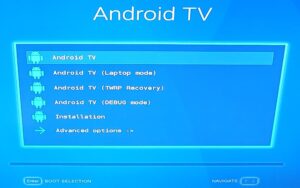
En el menú de inicio elegimos la primera opción que arrancará con el sistema ya instalado en la unidad USB. De esta forma podemos instalar programas e introducir nuestra cuenta gmail pues todos los cambios quedarán almacenados en el sistema aunque reiniciemos.
Puedes controlar AndroidTV usando teclado y ratón o también desde el móvil conectado a la misma red WIFI usando la aplicación AndroidTV control remoto.