
Si tienes un teléfono Samsung y has seguido algún tutorial que requiere introducir comandos Fastboot te habrás dando cuenta que los comandos no funcionan del todo bien.
Ya sea para instalar un recovery personalizado o tener permisos root en dispositivos Samsung se suele utilizar la herramienta para PC ODIN.
Aunque también hay una versión de ODIN para Android que vimos anteriormente.
Al habilitar los comandos FastbootD podremos instalar una ROM GSI usando comandos Fastboot sin necesidad de instalar un recovery TWRP.
Requisitos para habilitar FastbootD
Es importante no confundir Fastboot con FastbootD, nosotros vamos a habilitar FastbootD que requiere que el teléfono tenga particiones dinámicas.
Tener particiones dinámicas es un requisito fundamental y lo podemos averiguar instalando la aplicación Información del dispositivo.
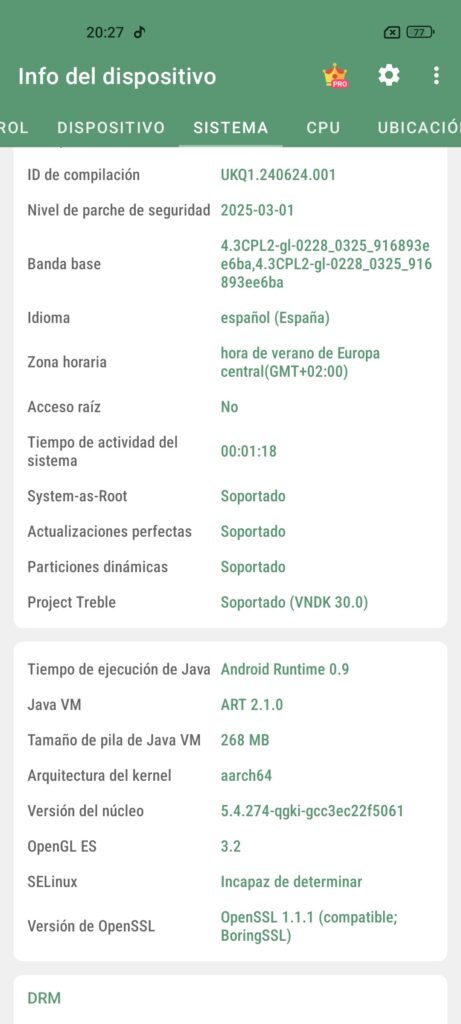
Dentro de la categoría sistema podemos ver que soporta particiones dinámicas.
Tengo particiones dinámicas, ¿como habilito FastbootD en Samsung?
Necesitamos una copia del firmware del teléfono, podemos encontrar una copia por ejemplo en samfw.com.
Si no sabes que versión de Firmware tiene tu teléfono busca en los ajustes Versión de Banda Base y Versión de Software del operador.
Cuando tengamos el firmware descargado usaremos el programa 7 ZIP-ZS en el caso que quieras descomprimir el archivo usando un PC o si quieres hacer el proceso desde un teléfono usa ZArchiver.
Necesitamos llegar hasta el archivo recovery.img.lz4 que esta dentro del archivo APxxxx.tar.md5.
Parchear el recovery oficial de Samsung
En el foro XDA hay un hilo desde el que podremos parchear el recovery oficial de Samsung, es decir el archivo recovery.img.lz4.
Este archivo se encuentra en el siguiente enlace;
El archivo en cuestión se llama Patch-Recovery_linux_&_windows_NEW. Está en formato .zip que al descomprimirlo tendremos dos carpetas una de Linux y otra de Windows.
Si vas a realizar los siguientes pasos desde Windows deberás colocar el archivo recovery.img.lz4 dentro de la carpeta Windows.
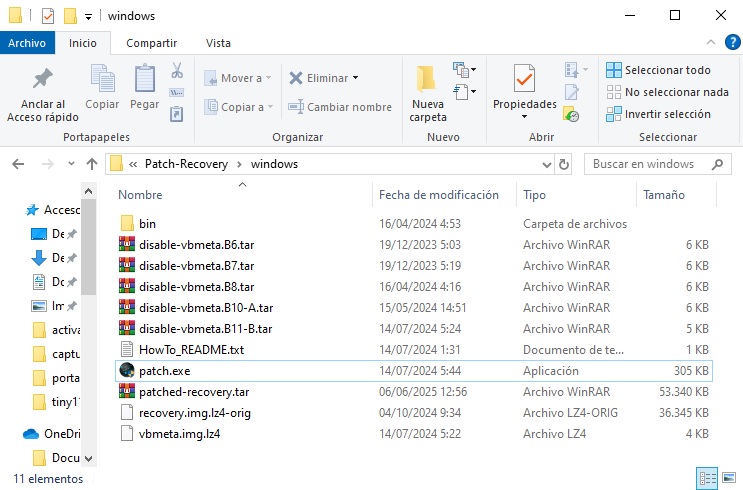
Luego pulsamos en el ejecutable patch.exe que inicia la ventana CMD. Al momento nos abrirá el bloc de notas con el archivo «cpio», buscamos la línea «prop.default» y cambiamos el valor de 644 a 755.
Cerramos el bloc de notas y pulsamos una tecla para que patch continúe con la modificación del recovery oficial desde la ventana CMD.
Al terminar creará un archivo llamado patched-recovery.tar, este archivo contiene el recovery modificado y vbmeta modificado que sirve para evitar que el sistema detecte modificaciones realizadas en las particiones del dispositivo.
Podemos instalar patched-recovery.tar desde el programa ODIN para PC o desde ErosFlashTool usando otro Android. En cualquier caso colocaremos el archivo en la casilla AP.
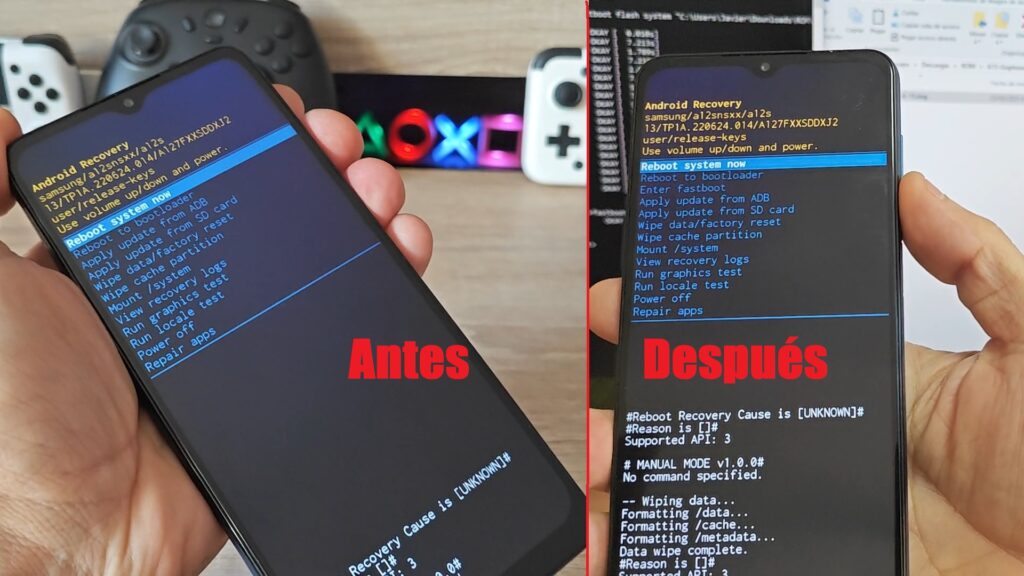
El primer reinicio es probable que te pida hacer un factory-reset desde el recovery oficial. En el caso que no entre automáticamente al recovery puedes acceder manualmente pulsando Power y Vol + con el cable de carga conectado a un PC u otro dispositivo Android.
En el recovery tendremos una nueva opción llamada Enter fastboot desde la cual podremos por ejemplo instalar una ROM GSI siguiendo el siguiente vídeo.

Hola MóvilAndroide, un gusto saludarte. Te sigo en YouTube desde hace un tiempo y he aprendido varias cosas útiles gracias a tus videos, ¡gracias por el buen contenido!
Quisiera pedirte una ayuda si es posible. Tengo una PS2 conectada a un televisor con Android mediante una capturadora de video y la app USB Camera. En el celular me funciona muy bien porque la app permite hacer zoom y poner la imagen en pantalla completa, pero en el televisor no consigo ampliar la imagen de la misma forma.
¿Sabes si hay alguna forma de hacer zoom o forzar pantalla completa en Android TV con esa app?
También me gustaría saber si existe alguna app que funcione como re-escalador de imagen (tipo retro scaler) para mejorar la calidad de video en este tipo de conexión.
¡Muchas gracias de antemano y saludos desde Brasil!!
En la aplicación USB Camera tienes opciones para redimensionar la imagen como bien dices sino te funciona prueba la app pixel resolution dpi changer, desconozco si será compatible con tu dispositivo