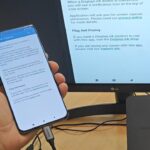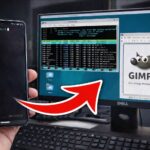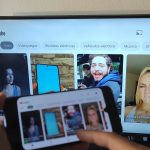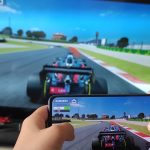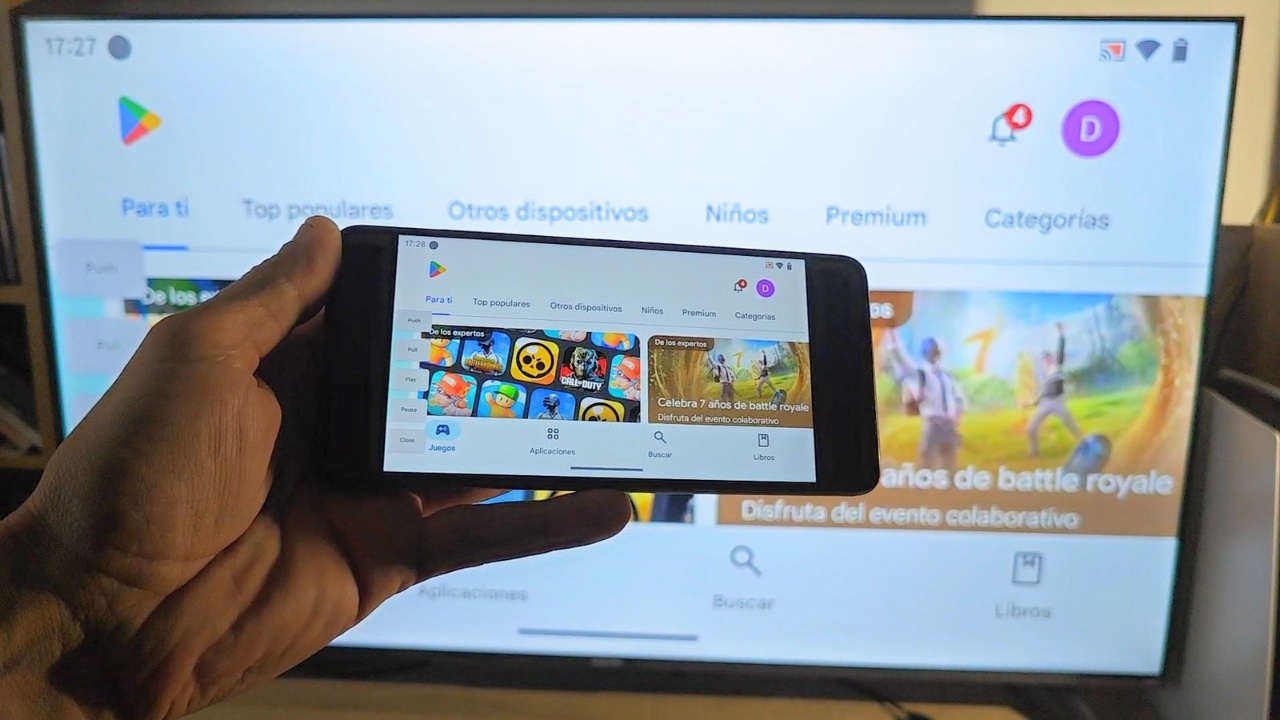
Llevamos años mostrando como conectar la pantalla de nuestro smartphone a una pantalla grande como un monitor o Smarttv.
Conectar el smartphone a un televisor o monitor externo ha dejado de ser una simple función de duplicar pantalla. Hoy en día, la mayoría de los fabricantes integran herramientas avanzadas que transforman un teléfono en una consola de juegos, un centro multimedia o incluso en un ordenador de escritorio completo.
Conecta al puerto HDMI la pantalla de tu Android
En esta guía repasamos cómo funciona la transmisión de pantalla y los Modos Escritorio nativos de las principales marcas del mercado: Samsung, Motorola, Huawei y Xiaomi (HyperOS).
Samsung: DeX y Smart View (El referente en productividad)
Samsung ofrece la solución más avanzada del ecosistema Android para conectar el móvil a una pantalla externa.
El modo escritorio Samsung DeX
Este modo está disponible en las gamas altas (series Galaxy S, Galaxy Z Fold y tabletas Galaxy Tab S), Samsung DeX transforma la interfaz del teléfono en una experiencia de sistema operativo de ventana flotante tipo Windows o macOS:
- Conexión con o sin cables: Funciona mediante un cable USB-C 3.0 a HDMI o de forma inalámbrica en TVs compatibles con Miracast.
- Multitarea real: Permite abrir varias aplicaciones simultáneamente en ventanas redimensionables, usar teclado y ratón (por Bluetooth o conectados a la TV) y utilizar el propio móvil como touchpad o para seguir haciendo llamadas de forma independiente.
Samsung Smart View
Para las gamas medias (serie Galaxy A) o para quienes solo buscan duplicar la pantalla tradicional, Smart View utiliza el estándar de proyección inalámbrica para emitir fotos, vídeos o juegos directamente al televisor.
Motorola: Smart Connect / Ready For (Versatilidad total)
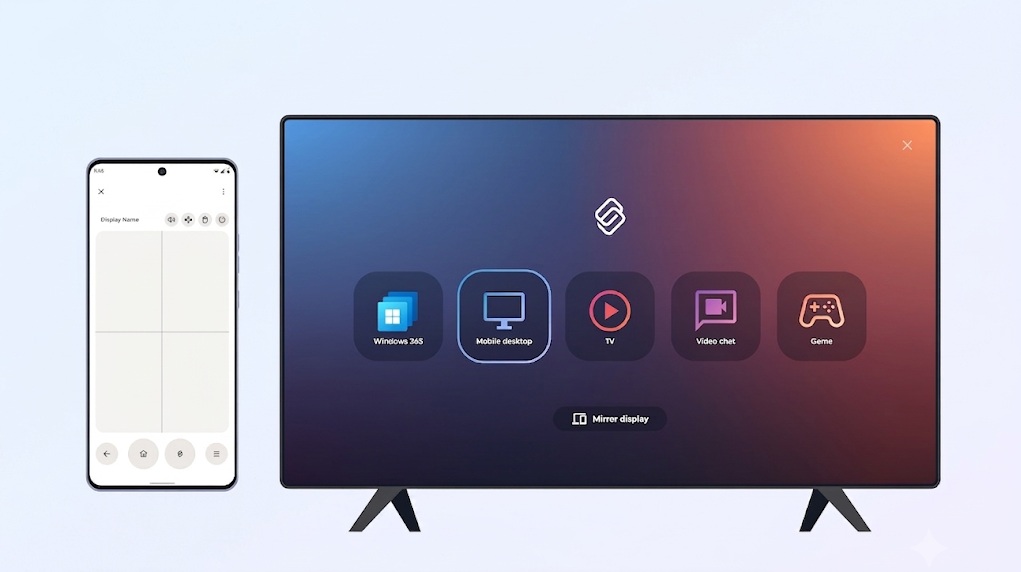
Motorola ha desarrollado una de las herramientas más completas y potentes bajo el nombre de Ready For (actualizado recientemente como Smart Connect).
Funciones clave de Smart Connect / Ready For:
- Modo Escritorio (Mobile Desktop): Al conectar el móvil a un monitor o TV por cable USB-C a HDMI o vía inalámbrica, despliega una interfaz limpia de PC ideal para redactar documentos o navegar.
- Experiencia Smart TV y Gaming: Incluye un lanzador dedicado que organiza tus apps de streaming (Netflix, YouTube, Prime Video) como si la TV fuera un dispositivo inteligente, además de un modo juego optimizado para conectar mandos Bluetooth.
- Cámara de alta definición: Permite usar los sensores traseros del teléfono como webcam profesional para videollamadas en la gran pantalla con seguimiento facial automático.
Huawei: Easy Projection (Proyección fácil y modo PC)
A pesar de sus cambios de ecosistema, Huawei fue una de las marcas pioneras en integrar un entorno de trabajo dentro de EMUI y HarmonyOS denominado Easy Projection (Proyección Fácil).
¿Qué ofrece Easy Projection?
- Dos modos de visualización:
- Modo Teléfono: Duplica exactamente lo que ves en la pantalla del smartphone.
- Modo Escritorio: Crea un espacio de trabajo multitarea independiente con barra de tareas y escritorio convencional.
- Privacidad garantizada: Mientras trabajas o ves una película en la TV en Modo Escritorio, las notificaciones personales, mensajes y llamadas entrantes permanecen visibles únicamente en la pantalla del móvil, evitando que se muestren ante los demás.
Xiaomi e HyperOS: Emitir y Pantalla Inalámbrica
En los dispositivos Xiaomi, Redmi y POCO equipados con MIUI o el nuevo HyperOS, la conectividad con monitores y televisores se centra en la emisión nativa optimizada:
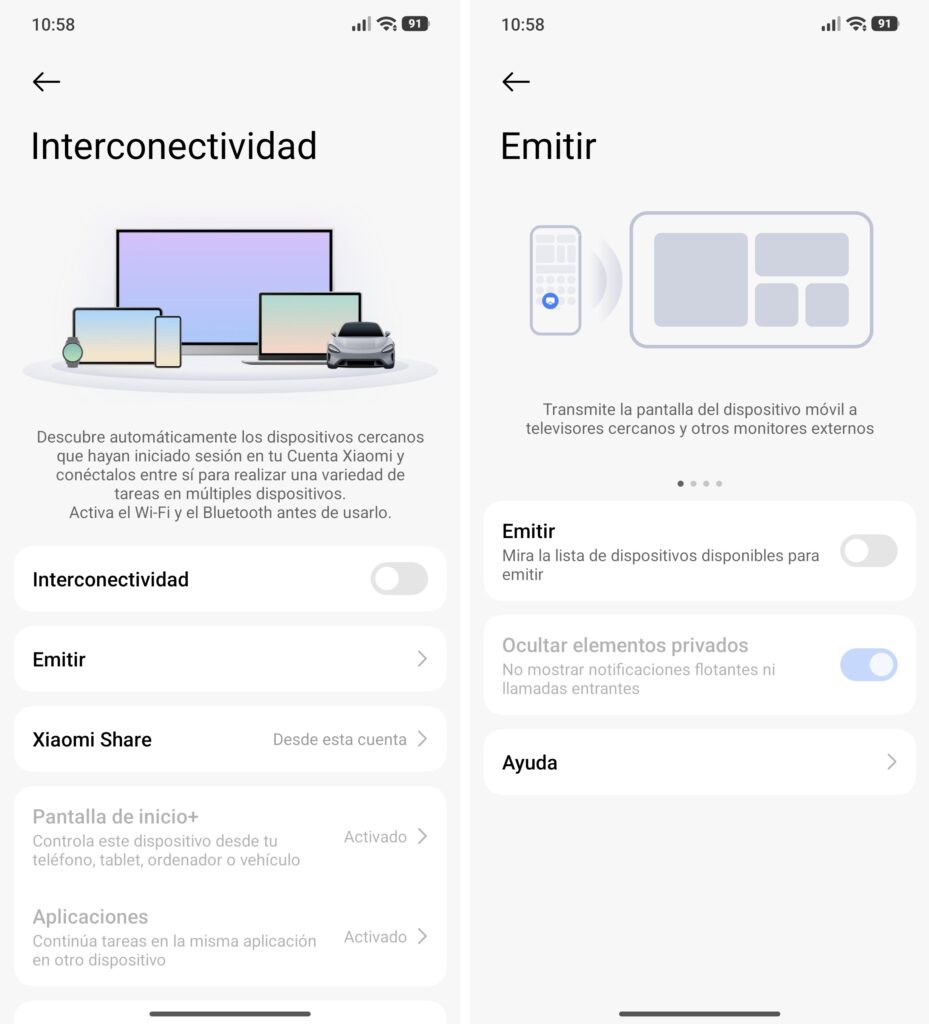
Opciones de proyección en HyperOS:
- Emitir (Cast): Ubicado en Ajustes > Conexión y compartir > Emitir, permite enviar el contenido del móvil a la TV.
- Herramientas de privacidad: HyperOS incluye opciones avanzadas para ocultar elementos privados durante la emisión, permitir la reproducción con la pantalla del móvil apagada (para ahorrar batería) y emitir contenido en segundo plano mientras utilizas otra app en el smartphone.
¿Se puede conectar el móvil a la TV sin Wi-Fi ni Chromecast?
Sí. Si no dispones de una red Wi-Fi local o de un receptor Chromecast, existen dos métodos principales:
* Conexión por cable DisplayPort (USB-C a HDMI): Si tu móvil cuenta con puerto USB-C 3.1 o superior (habitual en gamas altas y medias-altas), basta con conectar un cable o adaptador USB-C a HDMI directamente a la televisión. La imagen se transmitirá al instante sin latencia y sin necesidad de internet.
* Wi-Fi Direct / Miracast (Conexión directa punto a punto): Las tecnologías como Smart View, Ready For o la Pantalla Inalámbrica pueden vincular el teléfono directamente con la Smart TV mediante Wi-Fi Direct, creando una red propia entre ambos dispositivos sin pasar por un router.
Si bien los teléfonos gama media baja carecen de un puerto USB 3.0 existen adaptadores USB 2.0 que permiten enviar la pantalla integramente a través del puerto HDMI.
Conclusión
Aprovechar las funciones de proyección y los modos escritorio te permite sacar el máximo partido a tu smartphone sin depender de accesorios de terceros. Ya sea para trabajar con teclado y ratón a través de Samsung DeX o Motorola Smart Connect, o para enviar contenido rápidamente mediante HyperOS, la integración entre móviles y pantallas externas es cada vez más rápida y eficiente.