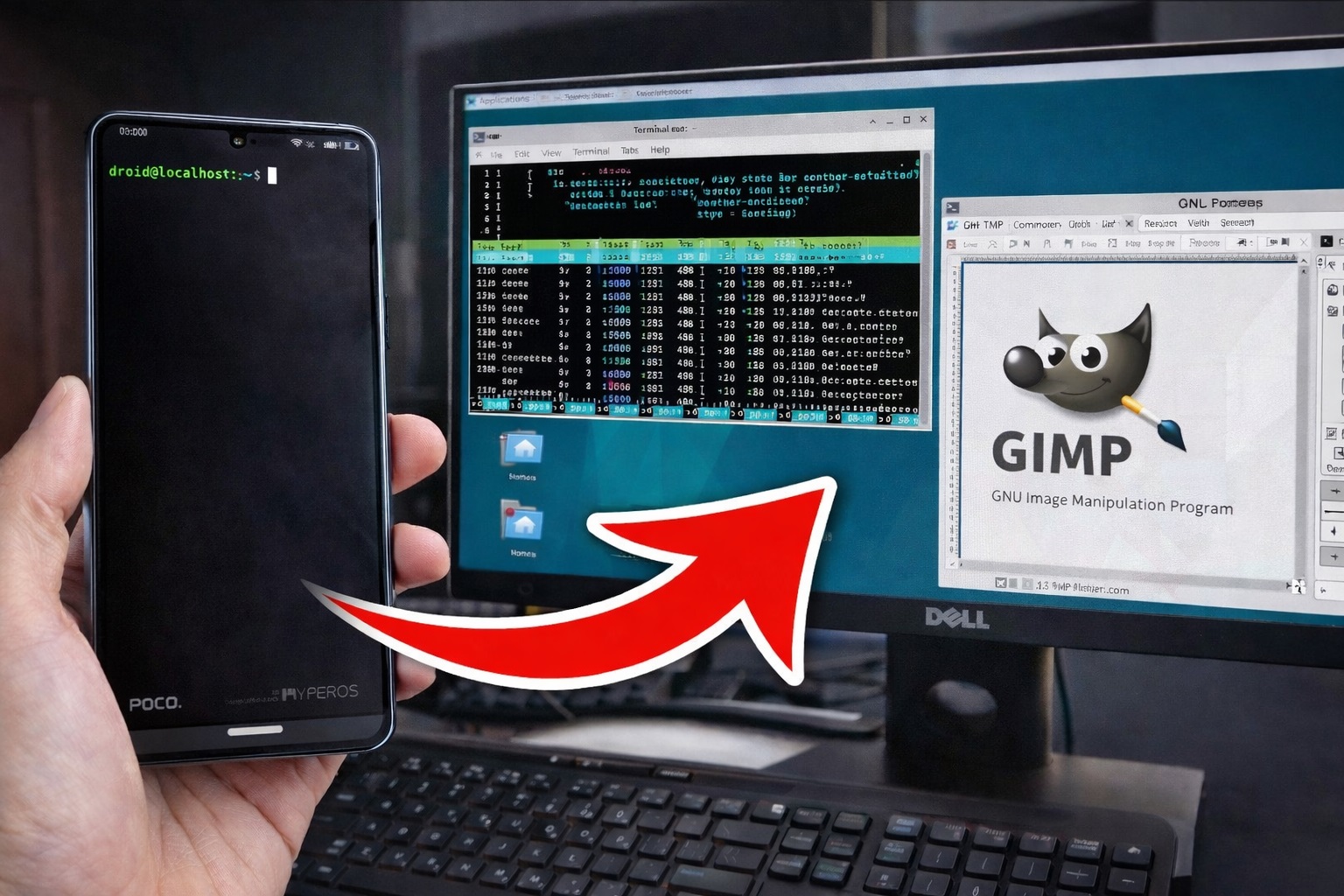
HyperOS 3 ha introducido una de las funciones más sorprendentes y menos conocidas del ecosistema Android: una terminal Linux integrada, capaz de ejecutar comandos reales, instalar software mediante apt y lanzar incluso un escritorio gráfico completo.
En este artículo te explico qué es, cómo activarla, cómo tener un entorno gráfico y qué programas Linux puedes instalar, todo paso a paso y con comandos reales.
¿Qué es la terminal Linux de HyperOS 3?
La terminal Linux de HyperOS 3 es un entorno Linux real que corre localmente dentro del sistema, basado en el kernel de Android.
No se trata de una app como Termux, ni de un escritorio remoto, sino de una función integrada a nivel de sistema pensada inicialmente para desarrollo y pruebas avanzadas.
Gracias a ella, es posible:
- Ejecutar comandos Linux
- Usar el gestor de paquetes
apt(descargar programas Linux) - Instalar herramientas de red y desarrollo
- Lanzar aplicaciones gráficas vía VNC
- Puedes conectar el móvil a un monitor y usarlo como un PC (mira el siguiente vídeo)
Actualmente, esta terminal Linux no está presente en todos los Android.
Se ha visto principalmente en:
- HyperOS 3
- Dispositivos Xiaomi / Poco recientes
- Versiones basadas en Android 16
No todos los móviles con HyperOS la tienen activa por defecto.
Cómo activar la terminal Linux en HyperOS 3
Para acceder a esta función primero hay que activar las Opciones de desarrollador.
Pasos para activarla
- Ajustes → Sobre el teléfono
- Pulsa 7 veces en Versión de HyperOS
- Vuelve a Ajustes → Ajustes adicionales
- Entra en Opciones de desarrollador
- Busca la opción relacionada con Linux Terminal
Activa la pestaña Linux Terminal y se descargará un paquete de unos 600MB, cuando termine tendrás un nuevo icono llamado «Terminal». Desde este momento tienes una ventana de comandos de una distribución Linux Debian.
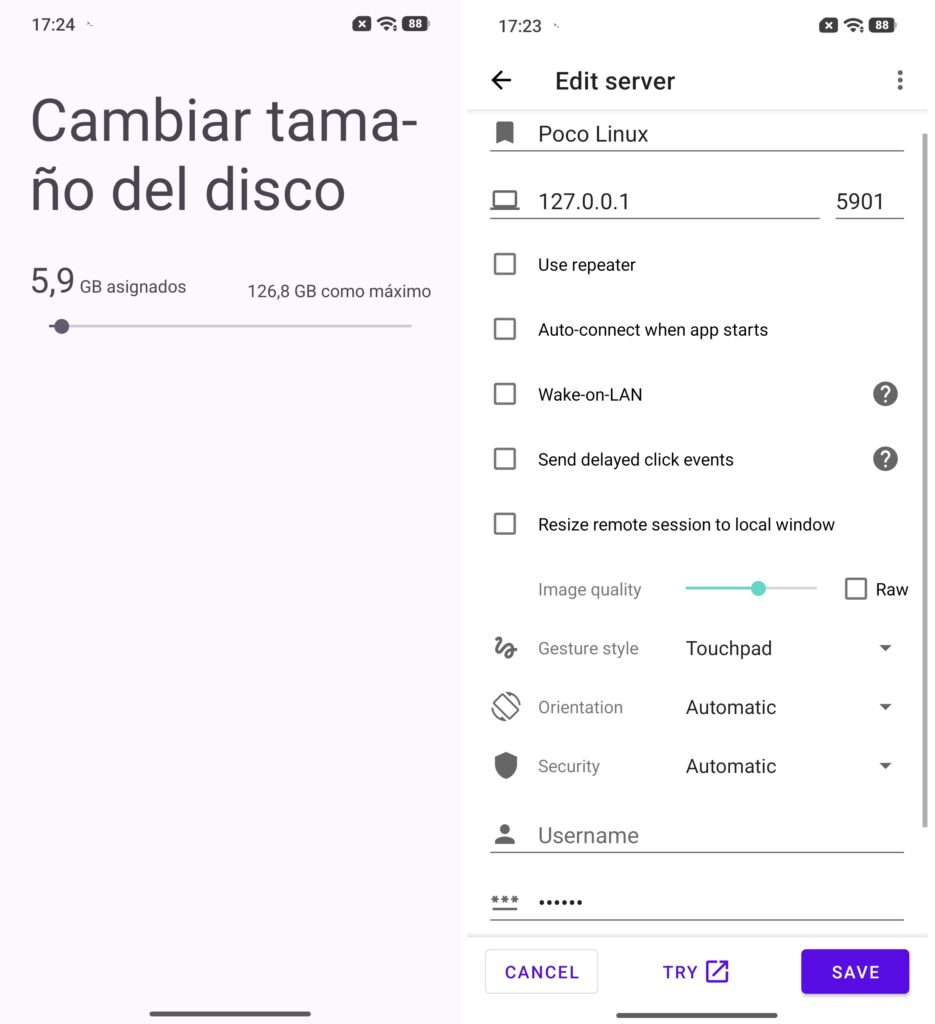
En los ajustes de la terminal puedes aumentar o disminuir el espacio de almacenamiento que tiene asignada esta terminal. Recuerda que todo el espacio que asignes en este ajuste se restará del espacio de la «zona Android«
Cómo tener un escritorio gráfico Linux en HyperOS 3
Una de las partes más espectaculares es poder ejecutar un entorno gráfico completo. Para ello vamos a ejecutar dos comandos en la terminal Linux;
sudo apt update
sudo apt install xfce4 xfce4-goodies tightvncserver
Instalamos la aplicación AVNC desde Play Store, en AVNC debemos crear un usuario con la IP 127.0.0.1 y el puerto 5901. Puedes poner una contraseña de acceso al escritorio Linux.
Para acceder al entorno gráfico debemos teclear en la terminal el siguiente comando;
vncserver
Si quieres que el escritorio ocupe toda la pantalla no pongas «vncserver» y escribe mejor el siguiente comando si usas un smartphone con ratio de pantalla 20:9;
vncserver -geometry 2400x1080
Cuando escribas el comando vncserver acepta la ventana emergente y en la aplicación AVNC entra en el usuario que has creado previamente para acceder al escritorio Linux.
Programas Linux interesantes para instalar
Aquí tienes algunos programas que abren en la interfaz gráfica de Linux , son sólo tres pero hay muchos más.
GIMP (edición de imágenes)
sudo apt install gimp -y
LibreOffice (ofimática completa)
sudo apt install libreoffice -y
Herramientas de red Netcat (uso educativo)
sudo apt install nmap netcat -y
Conclusión: una función con mucho futuro
La terminal Linux de HyperOS 3 demuestra que los móviles están cada vez más cerca de sustituir a un ordenador tradicional en ciertos escenarios.
Poder ejecutar Linux real, con escritorio gráfico, apps de PC que hace pocos años parecía imposible.
Al ser un sistema con un entorno gráfico adaptado a un escritorio de PC es muy aconsejable usar este tipo de función conectando el teléfono a un teclado, ratón y a un monitor.
Adaptadores USB a HDMI compatibles con todos los Android sin salida TV
Hay adaptadores USB a HDMI que cumplen esta función incluso en teléfonos que no tienen salida a TV.
Si Xiaomi decide pulir y hacer pública esta función, podríamos estar ante una de las mayores revoluciones en Android.