Conectar el smartphone al televisor o a un monitor mediante un cable es la forma más estable y rápida de disfrutar de juegos, series o presentaciones sin lidiar con los molestos retardos (lag) de las conexiones inalámbricas como el Wi-Fi. Sin embargo, miles de usuarios se topan con una enorme frustración: compran un cable estándar de USB-C a HDMI, lo conectan a su flamante teléfono y… la pantalla se queda completamente en negro.
Esto no es un defecto de tu teléfono ni del cable que compraste. El verdadero culpable es una limitación técnica que los fabricantes rara vez mencionan en su publicidad: la versión del puerto USB Tipo C.
El gran engaño de los teléfonos premium: La limitación del USB Tipo C 2.0
Existe la falsa creencia de que todos los puertos USB Tipo C son idénticos porque externamente tienen la misma forma simétrica y ovalada. Esto es un error grave. El formato físico (el conector) es una cosa, y el protocolo interno que viaja por los cables es otra muy distinta.
Una gran mayoría de teléfonos móviles de gama alta y por supuesto media y baja incorporan un puerto físico USB-C, pero por dentro están limitados a la antigua tecnología USB 2.0. Este estándar heredado tiene dos limitaciones críticas:
- Ancho de banda insuficiente: La velocidad de transferencia de datos máxima es de apenas 480 Mbps, lo cual es técnicamente muy bajo para transmitir vídeo nativo en alta definición sin comprimir.
- Sin soporte de vídeo nativo: Carecen por completo de las patillas físicas y los controladores necesarios para activar el DisplayPort Alt Mode (Modo Alternativo DisplayPort), que es el sistema de hardware que permite a un puerto USB comportarse como una salida de vídeo pura.
¿Qué móviles y cables SÍ permiten enviar la pantalla de forma nativa? (USB 3.0 en adelante)
Para poder usar un cable directo, económico y estándar de USB-C a HDMI (o USB-C a DisplayPort) sin necesidad de configurar absolutamente nada, tu smartphone obligatoriamente debe contar con un puerto USB 3.0, USB 3.1, USB 3.2 o superior que admita DisplayPort Alt Mode.
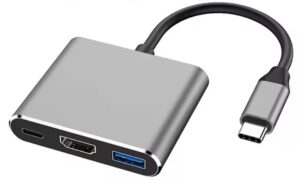
Cuando el hardware es compatible, la magia ocurre al instante: conectas el cable, el teléfono lo reconoce y la interfaz del sistema se clona en la televisión en milisegundos. Esta característica suele estar reservada para las gamas altas de marcas líderes como:
- Samsung: Modelos de la serie Galaxy S (S20, S21, S22, S23, S24 y posteriores) y la serie Note, los cuales además activan el modo de escritorio Samsung DeX.
- Motorola: Dispositivos compatibles con la plataforma Ready For (como la gama Edge).
- Otras marcas: Terminales de gama alta de OnePlus, Asus o los últimos iPhone 15 y 16 Pro.
Guía rápida: Cómo saber si tu teléfono tiene USB 2.0 o superior
Dado que las marcas no suelen escribir la versión del USB en la caja del dispositivo, averiguar qué protocolo tiene tu smartphone requiere una pequeña investigación. Aquí tienes los tres métodos más fiables para comprobarlo:
- Consulta la base de datos de GSMArena: Entra en el sitio web de GSMArena, busca exactamente tu modelo de teléfono y dirígete al apartado llamado «COMMS» (Comunicaciones). Busca la línea que dice «USB». Si indica «USB Type-C 2.0», no tienes salida de vídeo nativa. Si indica «USB Type-C 3.0», «3.1» o superior, tu móvil es compatible con cables HDMI directos.
- Descarga una app de hardware: Instala en tu terminal aplicaciones gratuitas de diagnóstico técnico como AIDA64 o Device Info. En la sección de sistema o periféricos podrás monitorizar las especificaciones exactas del controlador USB de tu placa base.
- Revisa la web oficial del fabricante: Acude a las especificaciones técnicas detalladas en el sitio web de la marca de tu móvil. No te fíes solo de la palabra «USB-C»; busca minuciosamente que se indique explícitamente «USB 3.1 Gen 1» o la compatibilidad con salida de vídeo/DisplayPort.
La Solución Final: Cómo enviar la pantalla si tu móvil tiene USB-C 2.0
Si has hecho la comprobación anterior y has confirmado que tu teléfono está limitado a USB 2.0, ¡no te preocupes! No necesitas cambiar de teléfono para ver tus contenidos en la pantalla grande. Gracias al desarrollo de hardware especializado, existen dos métodos fantásticos para saltarse esta restricción física usando adaptadores inteligentes.
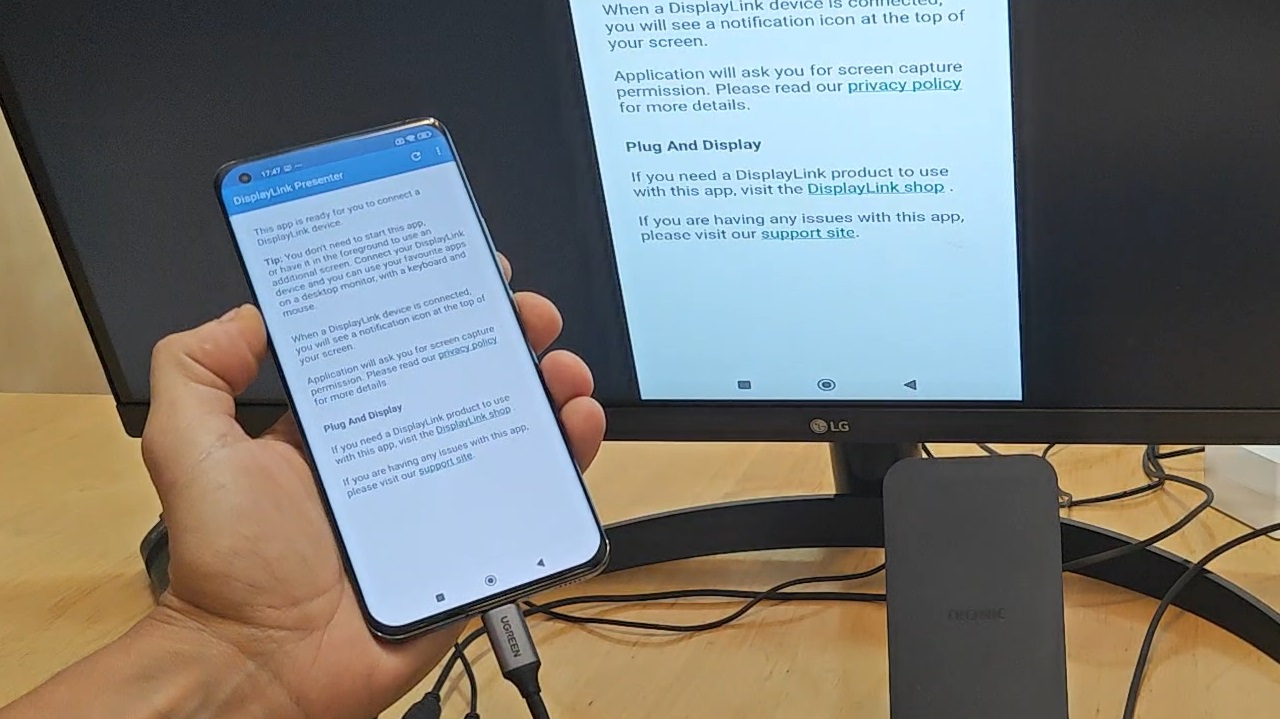
Opción Profesional: Adaptadores con chip DisplayLink y la app DisplayLink Presenter
La alternativa más robusta, estable y de calidad profesional consiste en adquirir un HUB o adaptador USB-C a HDMI que integre internamente un procesador gráfico dedicado de la marca DisplayLink (o tecnologías homólogas como Silicon Motion o EZCast).
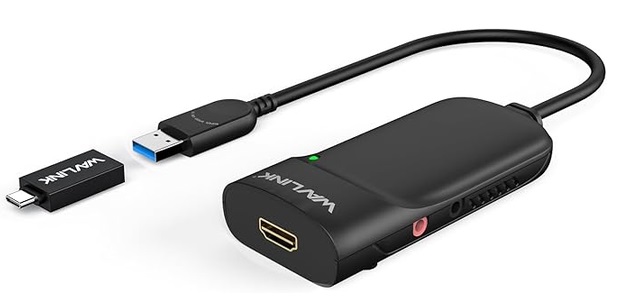
A diferencia de los cables normales que solo transportan la señal que el móvil ya procesó, los adaptadores DisplayLink actúan como una «tarjeta gráfica externa». El proceso para usarlo es muy sencillo:
- Conectas el adaptador DisplayLink al puerto USB-C 2.0 de tu Android.
- El sistema te solicitará descargar e instalar de forma gratuita la aplicación oficial DisplayLink Presenter desde Google Play Store.
- Al abrir la app y otorgar permisos de captura de pantalla, el chip del adaptador procesará internamente los datos comprimidos que le envía el USB 2.0 y los transformará en una señal de vídeo HDMI limpia y fluida para tu televisor.
Para dispositivos Android soporta una resolución de 1080p 60 HZ.
Es la opción perfecta si buscas la máxima tasa de refresco, estabilidad para trabajar en modo espejo o realizar presentaciones corporativas sin cortes.
⚠️ Aviso importante sobre DRM: Debido a las políticas de protección de derechos de autor de las aplicaciones (HDCP), al usar el método DisplayLink u otras apps de captura, plataformas de streaming como Netflix, Disney+, Prime Video o HBO Max mostrarán la pantalla en negro por seguridad. Es ideal para juegos, archivos, fotos, YouTube y navegación, pero no para apps de cine premium.
Ver plataformas de vídeo streaming usando un adaptador HDMI
Si bien como acabo de comentar muchas plataformas de streaming no permiten que enviemos las imágenes de la pantalla del teléfono a la televisión existe un truco legal.
Debemos descargar la aplicación Rave desde Play Store y enlazar nuestra cuenta de Netflix, Disney etc… dentro de la aplicación Rave. Ahora si podremos enviar la pantalla sin las restricciones de la aplicación oficial.
Opción Económica: Cables Espejo 3 en 1 con alimentación USB y App Genérica
Si la solución de DisplayLink se sale de tu presupuesto técnico, el mercado ha desarrollado una alternativa sumamente barata y popular: los Cables Espejo HDMI para USB 2.0.
Físicamente los reconocerás enseguida porque tienen una estructura en forma de «Y» con tres conectores integrados en el mismo cable:
| Conector | Destino / Conexión | Función Principal |
|---|---|---|
| USB Tipo C (Macho) | Va conectado directamente a tu teléfono móvil. | Envíalos datos de la pantalla capturados por el software. |
| HDMI (Macho) | Va directo a cualquier puerto libre de tu TV o Monitor. | Inyecta la señal de vídeo e imagen final procesada hacia la pantalla. |
| USB Tipo A estándar | A un cargador de pared de móvil o puerto USB del televisor. | Crucial: Aporta energía externa para alimentar el chip del cable y cargar el móvil. |
¿Cómo funcionan estos cables tan económicos? Al conectarlo por primera vez, verás un código QR en la pantalla de la TV que te guiará para descargar una aplicación de mirroring genérica (como EZCast, Drongscreen o MiraPlug, según el fabricante del cable).
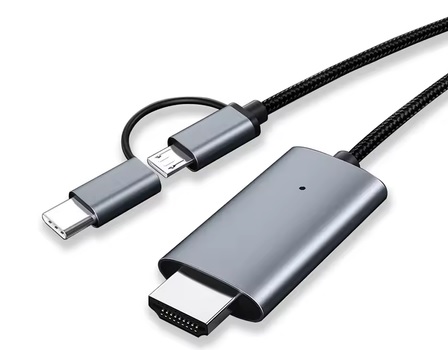
Una vez instalada la app en tu teléfono USB 2.0 y activado el ajuste de «Depuración USB» o los permisos de accesibilidad, el chip interno del cable (alimentado por el USB a la pared) empezará a duplicar en tiempo real todo lo que pasa en tu móvil en modo espejo hacia la televisión.
En movilandroide.com participamos en el programa de afiliados de AliExpress y Amazon. Esto significa que si haces clic en algunos de los enlaces de este artículo y realizas una compra, nosotros recibimos una pequeña comisión sin que a ti te cueste un solo céntimo de más. Así nos ayudas a mantener el canal y la web. ¡Gracias por el apoyo!