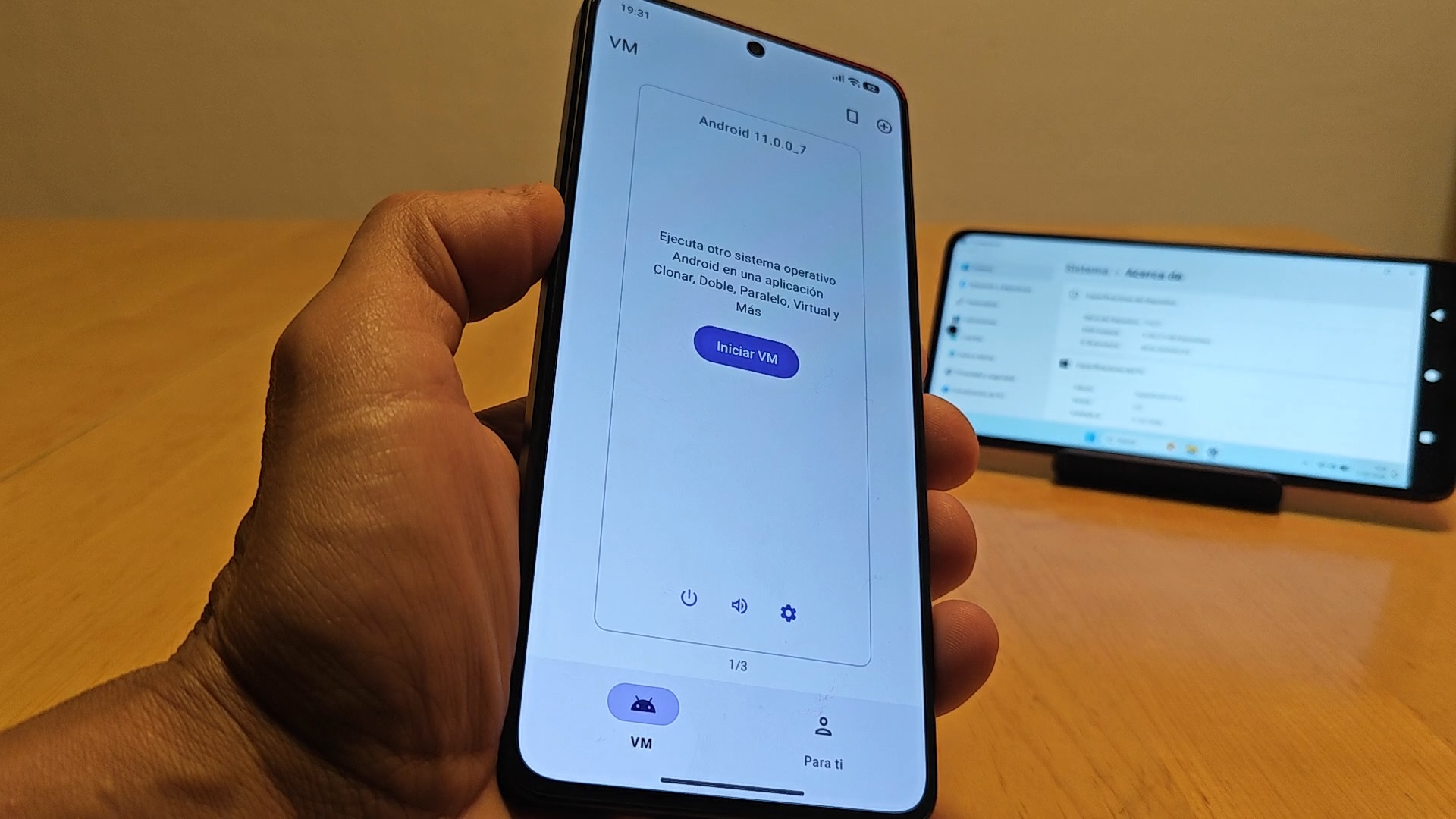
¿Alguna vez has querido probar una aplicación sospechosa sin poner en riesgo tu teléfono? ¿O tal vez necesitas jugar con dos cuentas simultáneas del mismo juego pero tu móvil no lo permite? La solución definitiva no es comprar otro smartphone, sino usar una máquina virtual de Android (Android VM).
Al igual que en PC utilizamos programas como VirtualBox, en nuestros dispositivos móviles existen herramientas capaces de emular un sistema Android completo de forma aislada. En este artículo analizamos las mejores aplicaciones para emular Android dentro de Android, detallando sus funciones gratis, de pago y qué versiones de software son capaces de ejecutar.
¿Qué es una máquina virtual de Android y para qué sirve?
Una máquina virtual de Android es un «teléfono dentro del teléfono»: un entorno aislado donde puedes instalar aplicaciones, iniciar sesión con otras cuentas o probar software desconocido sin que afecte a tu sistema real. Es ideal para gamers que necesitan multicuenta, usuarios que prueban APKs externos y cualquiera que quiera mantener su información personal separada de apps de dudosa procedencia.
Las 4 mejores apps para crear una Android VM
1. Virtual Master – Android Clone
Comenzamos con una de las opciones más equilibradas y seguras del momento actual. Virtual Master destaca por su estabilidad y por ser capaz de ejecutarse de forma muy fluida de manera local, sin depender de servidores en la nube.
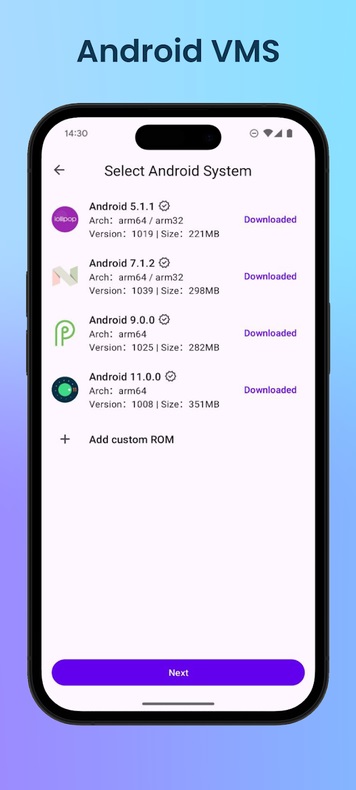
- Versión de Android que emula: soporta la creación de entornos virtuales que van habitualmente desde Android 7.1 hasta Android 9.0, garantizando una alta compatibilidad con casi cualquier app o juego actual.
- Funciones gratuitas: permite clonar e importar aplicaciones de forma ilimitada, iniciar sesión con cuentas de Google independientes y ofrece soporte básico para la ejecución en segundo plano.
- Funciones de pago: suscripción premium o micropagos para desbloquear soporte técnico avanzado, configuraciones personalizadas de hardware virtual (más memoria RAM asignada) y eliminación completa de la publicidad.
Puedes instalarla con total seguridad directamente desde la tienda oficial: Descargar Virtual Master en Google Play Store.
2. VMOS Pro – El rey de la emulación móvil
VMOS Pro es, por derecho propio, el referente histórico dentro de este sector. Es la aplicación más potente si lo que buscas es personalización absoluta, ya que permite trastear con el sistema operativo a niveles muy avanzados.
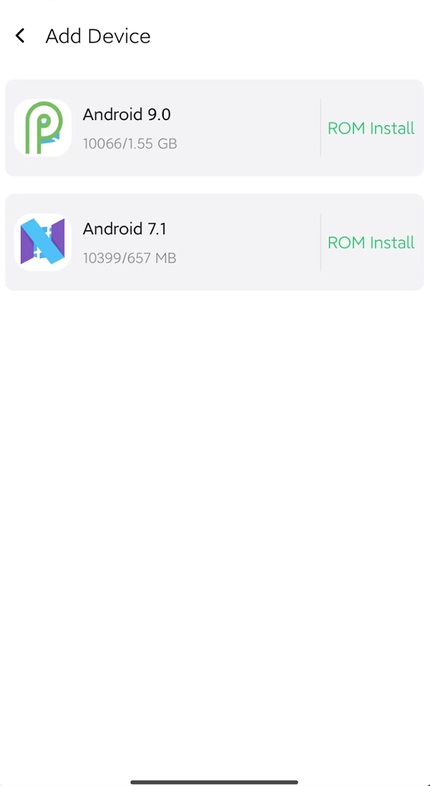
- Versión de Android que emula: amplio catálogo de ROMs virtuales, desde entornos antiguos como Android 5.1 (ideal para apps heredadas o juegos retro) hasta instancias modernas basadas en Android 13 gracias a sus recientes actualizaciones.
- Funciones gratuitas: acceso al entorno virtualizado básico, instalación de APKs externas y la posibilidad de activar un Root virtual de un solo clic dentro de la máquina, sin perder la garantía de tu teléfono real.
- Funciones de pago: la versión Premium ofrece ROMs personalizadas más rápidas y optimizadas para juegos, mayores tasas de refresco virtuales, almacenamiento en la nube (VMOS Cloud) y herramientas avanzadas de testeo para desarrolladores.
Debido a sus funciones de Root virtual, no siempre está en la Play Store, pero su archivo APK verificado está disponible en plataformas seguras: Descargar VMOS Pro en Uptodown.
3. F1 VM (Picture-in-Picture Android Virtual Machine)
Si lo tuyo son los videojuegos o la multitarea extrema, F1 VM es una de las alternativas más interesantes del ecosistema. Su desarrollo está enfocado en consumir la menor cantidad de recursos del procesador y ofrecer una experiencia visual muy cómoda.
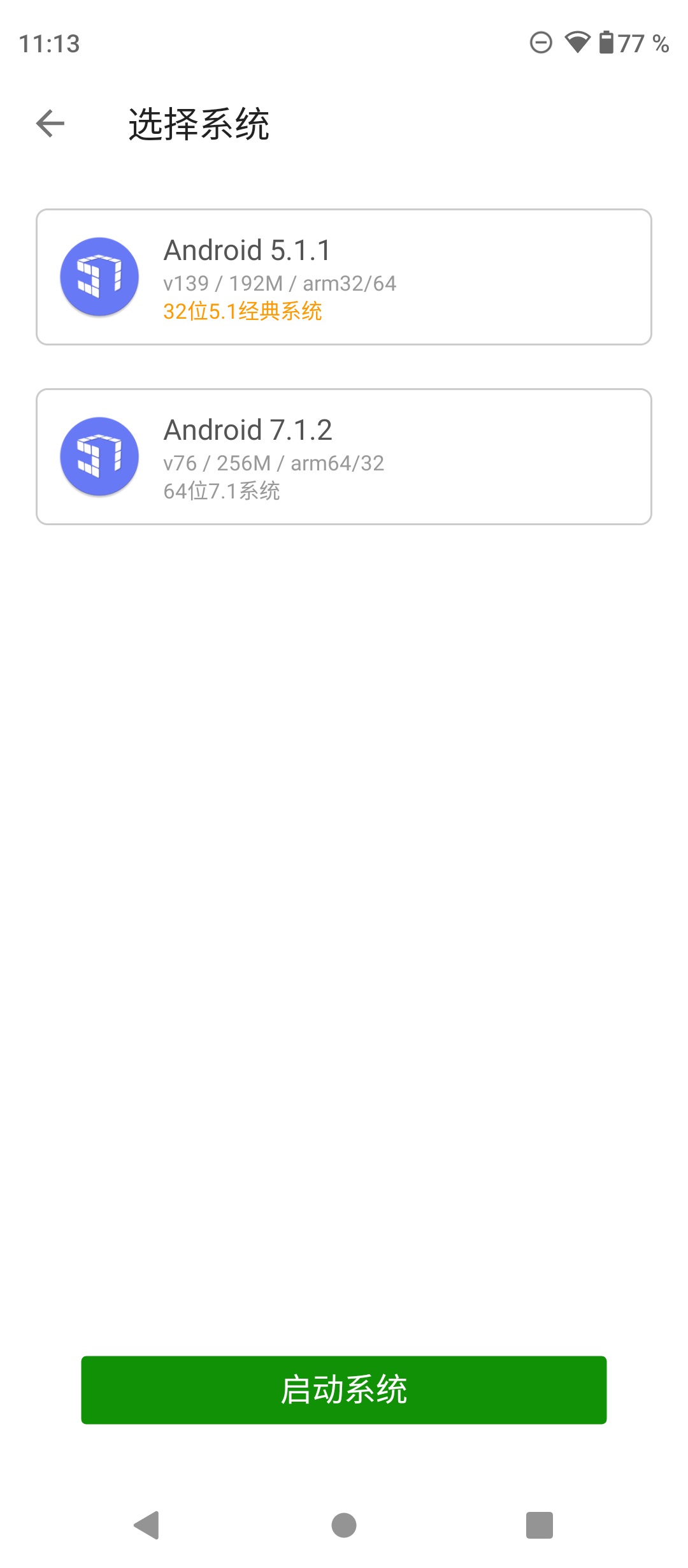
- Versión de Android que emula: se centra principalmente en entornos estables de Android 7.1, una versión muy madura que ofrece un rendimiento óptimo para correr juegos móviles en segundo plano.
- Funciones gratuitas: su gran fuerte es el modo Picture-in-Picture (pantalla flotante): puedes tener tu juego favorito en una ventana pequeña arrastrable mientras respondes correos o navegas por internet. También incluye soporte gratuito para macros y mandos virtuales.
- Funciones de pago: incluye anuncios que se pueden retirar mediante una compra integrada, la cual también mejora la velocidad de renderizado gráfico y desbloquea herramientas de automatización.
Puedes hacerte con su instalador seguro a través del siguiente enlace: Descargar F1 VM en Uptodown.
4. X8 Sandbox – Fluidez máxima y enfoque gamer
Diseñado originalmente para la comunidad de jugadores, X8 Sandbox se promociona como un «entorno de arena» de alto rendimiento. Es una de las opciones favoritas para quienes buscan modificar aspectos visuales de sus juegos mediante plugins.
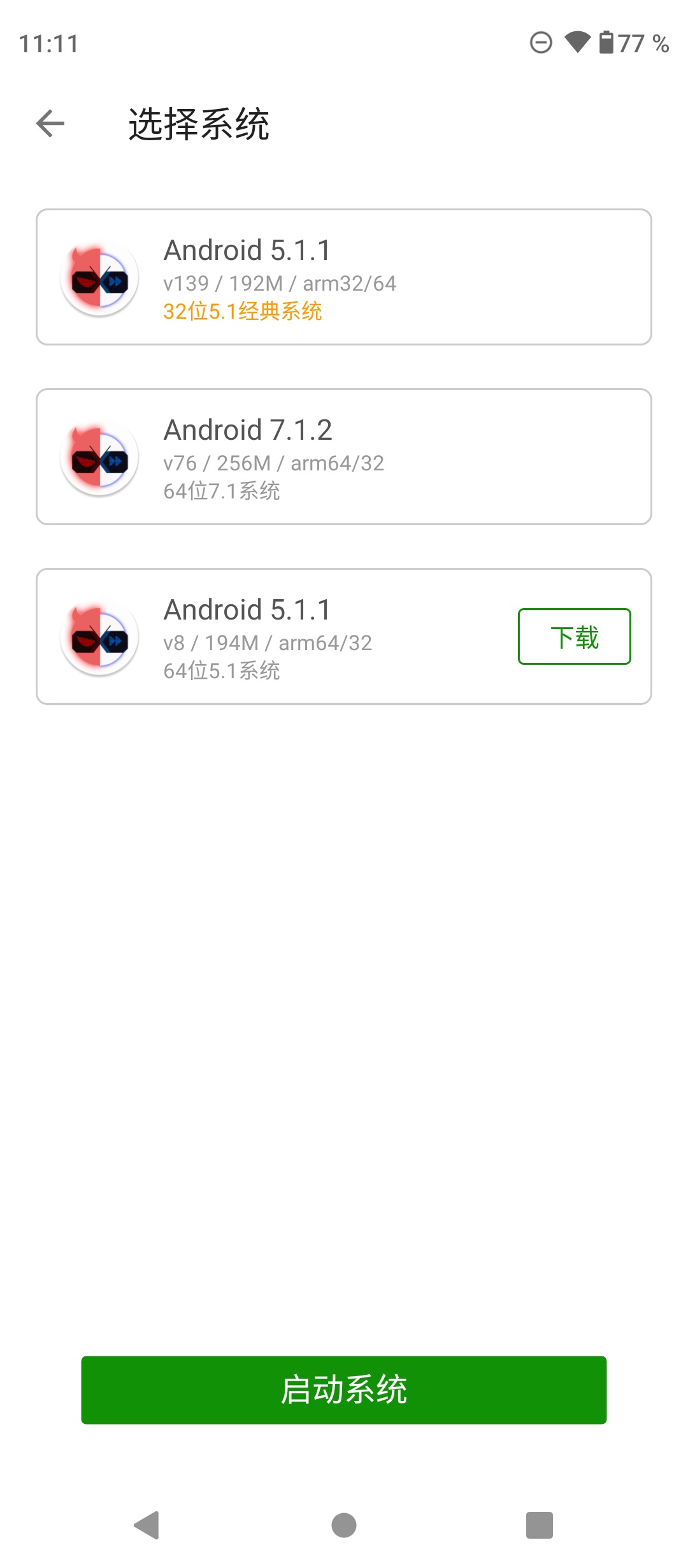
- Versión de Android que emula: trabaja generalmente sobre una imagen optimizada de Android 5.1 o Android 7.1, buscando exprimir los fotogramas por segundo (FPS) en dispositivos de gama media y baja.
- Funciones gratuitas: soporte nativo para el Xposed Framework y otras herramientas de asistencia de juego, aislamiento total de archivos (las apps dentro del Sandbox no pueden ver tus fotos ni contactos reales) y excelente tasa de refresco.
- Funciones de pago: el modelo gratuito se sustenta con publicidad integrada en los menús de configuración; la suscripción elimina los anuncios y habilita configuraciones experimentales de velocidad.
Al tratarse de un entorno sandbox muy especializado para gaming, su APK se suele distribuir en plataformas externas de confianza.
Descargar X8 SandBox.Tabla comparativa: ¿cuál elegir?
| Aplicación | Versiones de Android que emula | Función estrella | ¿Versión gratis? |
|---|---|---|---|
| Virtual Master | Android 7.1 – 9.0 | Seguridad y Play Store nativa | Sí (con anuncios) |
| VMOS Pro | Android 5.1 – 13.0 | Root virtual de un clic | Sí (funciones top de pago) |
| F1 VM | Android 7.1 | Excelente modo ventana flotante | Sí (muy completa) |
| X8 Sandbox | Android 5.1 – 7.1 | Rendimiento en juegos y Xposed | Sí (con publicidad) |
Consejos de seguridad antes de instalar una Android VM
Desde MovilAndroide te recordamos que estas herramientas exigen una gran cantidad de permisos avanzados para poder funcionar (como superposición en pantalla, acceso al almacenamiento o accesibilidad). Es un comportamiento totalmente normal, ya que literalmente están levantando un «teléfono virtual» dentro de tu chip de hardware.
Por ello, es de vital importancia que evites descargar versiones modificadas o «pro crackeadas» de sitios web de dudosa reputación, ya que suelen camuflar código malicioso (malware).
Preguntas frecuentes sobre las Android VM
¿Es legal usar una máquina virtual de Android?
Sí, usar estas apps es legal en la mayoría de los casos, siempre que no se utilicen para vulnerar los términos de servicio de otras aplicaciones o para actividades fraudulentas.
¿Consumen mucha batería estas aplicaciones?
Sí, al emular un sistema operativo completo dentro de otro, el consumo de batería y de RAM es superior al de una app convencional, especialmente en modelos de gama baja.
¿Necesito rootear mi teléfono para usarlas?
No. La mayoría de estas apps, como Virtual Master o F1 VM, funcionan sin necesidad de root en el dispositivo real, ya que el «root virtual» se aplica solo dentro del entorno emulado.
Conclusión
¿Y tú? ¿Con cuál de estas opciones te quedas para duplicar tu sistema Android? Si buscas seguridad y sencillez, Virtual Master es tu mejor opción; si quieres control total, VMOS Pro no tiene rival; y si tu prioridad son los juegos, F1 VM y X8 Sandbox están pensados para ti. En el siguiente vídeo muestro como tener root usando la aplicación Virtual Master