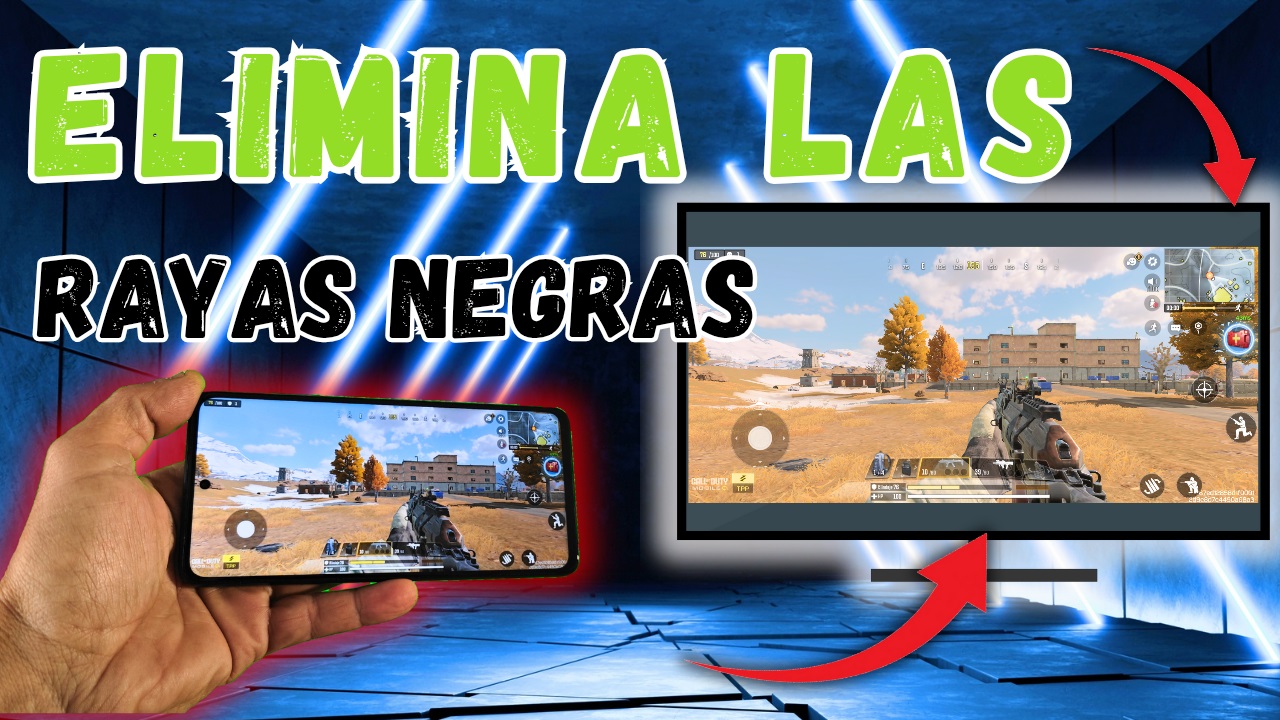
Si eres de los que envías la pantalla de tu teléfono a la televisión te habrás dado cuenta que la televisión no aprovecha toda la pantalla.
Esto ocurre porque estamos compartiendo un formato de pantalla 18:9 , 19:9 (pantalla del teléfono) distinto al formato de pantalla 16:9 común en la mayoría de las televisiones actuales.
Por lo tanto habrá unas franjas negras en la parte superior e inferior de la pantalla que hará que tengamos un menor aprovechamiento de la superficie total de la pantalla de nuestra televisión.
Como eliminar las franjas negras de la Televisión usando AG Displays
Hay varias aplicaciones que permiten redimensionar la pantalla de tu Android hasta ocupar toda la superficie de la pantalla de la televisión cuando estamos enviando en «modo espejo» la pantalla de nuestro Android.
Una de estas aplicaciones es AG Displays disponible en Play Store.
Para que funcione AG Displays debemos antes activarla mediante otra aplicación llamada Shizuku.
Shizuku requiere a su vez de una activación que se puede realizar a través de la depuración inalámbrica.
En este enlace explico como activar Shizuku a través de la opción Depuración inalámbrica del teléfono.
El proceso de activar Shizuku sólo lo haremos la primera vez, posteriormente sólo necesitamos activar la depuración inalámbrica,en las opciones de desarrollador y luego pulsar el botón Iniciar de Shizuku.
También puedes activar Shizuku introduciendo el siguiente comando ADB a través de la consola CMD de Windows.
adb shell sh /sdcard/Android/data/moe.shizuku.privileged.api/start.shAl teclear este comando o realizar el proceso de activación a través de la depuración inalámbrica Shizuku podrá otorgar los permisos necesarios a la aplicación AG Displays.
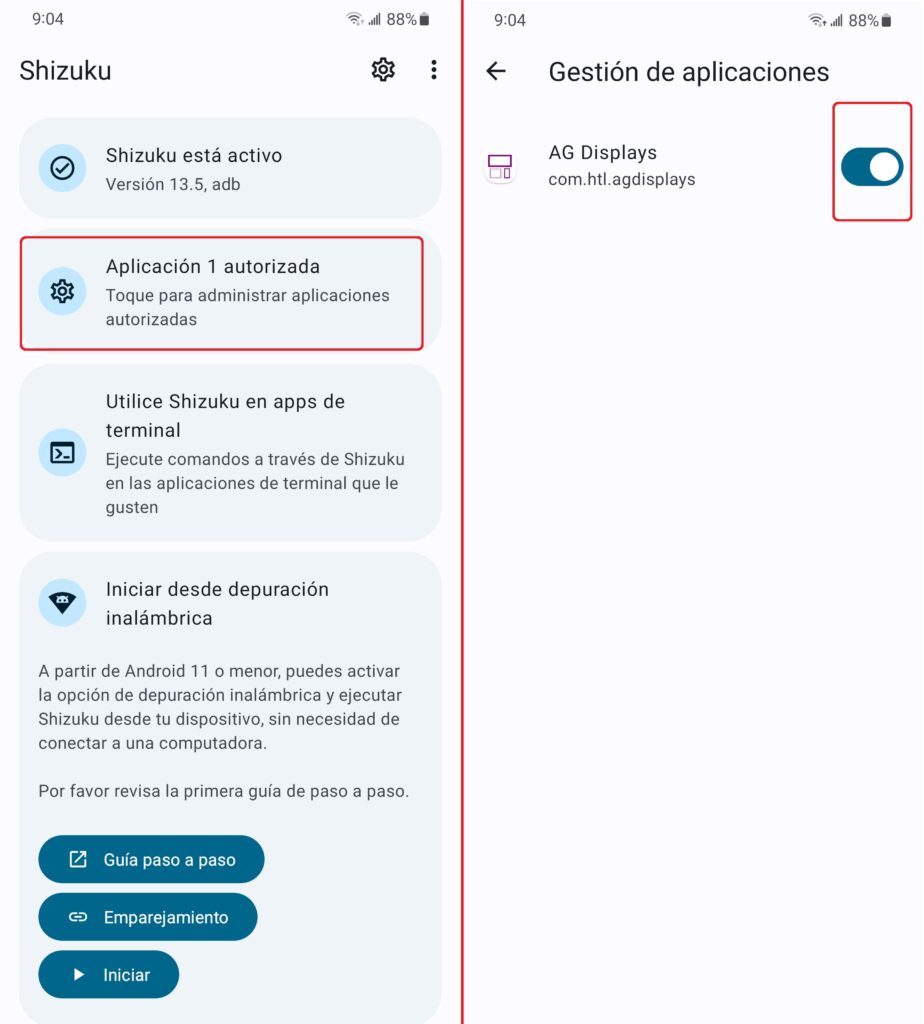
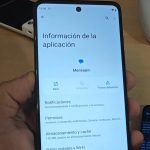
Cuando hayamos activado Shizuku debemos marcar la opción que muestro en la foto superior que autoriza a Shizuku a otorgar los permisos necesarios para que funcione AG Displays.
Como usar AG Displays
Cuando hayamos activado Shizuku ya podremos tener plenamente funcional la aplicación AG Displays.
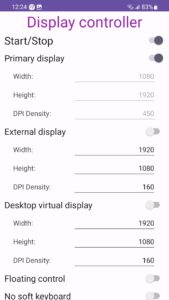
Entramos en AG Displays y marcamos las casillas Start/Stop y Primary display que permiten cambiar la resolución de la pantalla de forma que ,si sale todo bien, el teléfono mostrara unas franjas negras en la parte superior en inferior de la pantalla.
En algunos teléfonos Android con capa de personalización MIUI, Hyperos, COlorOS etc.. puede que el táctil de la pantalla no obedezca correctamente si situamos el teléfono en modo apaisado/horizontal.
Por regla general no es necesario cambiar el DPI , por defecto está en 450.
En esos casos debemos poner el teléfono en modo vertical para poder recuperar la resolución de fábrica cuando hayamos terminado de enviar las imágenes a la TV.
Eliminar franjas negras usando Pixel: Resolution+DPI Changer
Existen otras aplicaciones como Pixel: Resolution+DPI Changer que permiten cambiar la resolución del teléfono.
Esta aplicación necesita para funcionar una activación mediante un comando ADB que podemos introducir usando la consola de comandos CMD.
adb shell pm grant com.tribalfs.pixels android.permission.WRITE_SECURE_SETTINGS
En el caso que quieras introducir el comando usando otro teléfono o la aplicación Brevent debemos introducir el siguiente comando.
pm grant com.tribalfs.pixels android.permission.WRITE_SECURE_SETTING
Para usar la aplicación Brevent recomiendo seguir este enlace donde explico como activar Brevent mediante la opción de Depuración Inalámbrica.
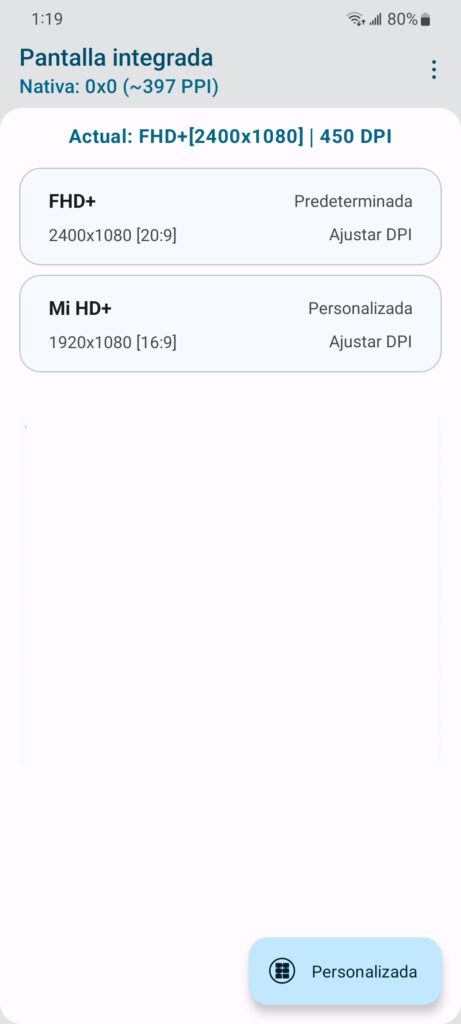
En la foto superior podemos ver la resolución personalizada 1920×1080 con un DPI que la propia aplicación ajusta automáticamente. De esta forma obtendremos un formato de pantalla que coincide con el de las televisiones actuales por lo que no tendremos franjas negras en la televisión.
Conclusiones: Este tipo de aplicaciones suelen funcionar mejor en versiones de Android que tienen algunos años como Android 13 o inferior, en algunos casos puede fallar las pulsaciones del táctil de la pantalla. No obstante en algunos teléfonos sin capa de personalización (como HyperOs, ColorOs etc) llega a funcionar correctamente incluso con Android 16.