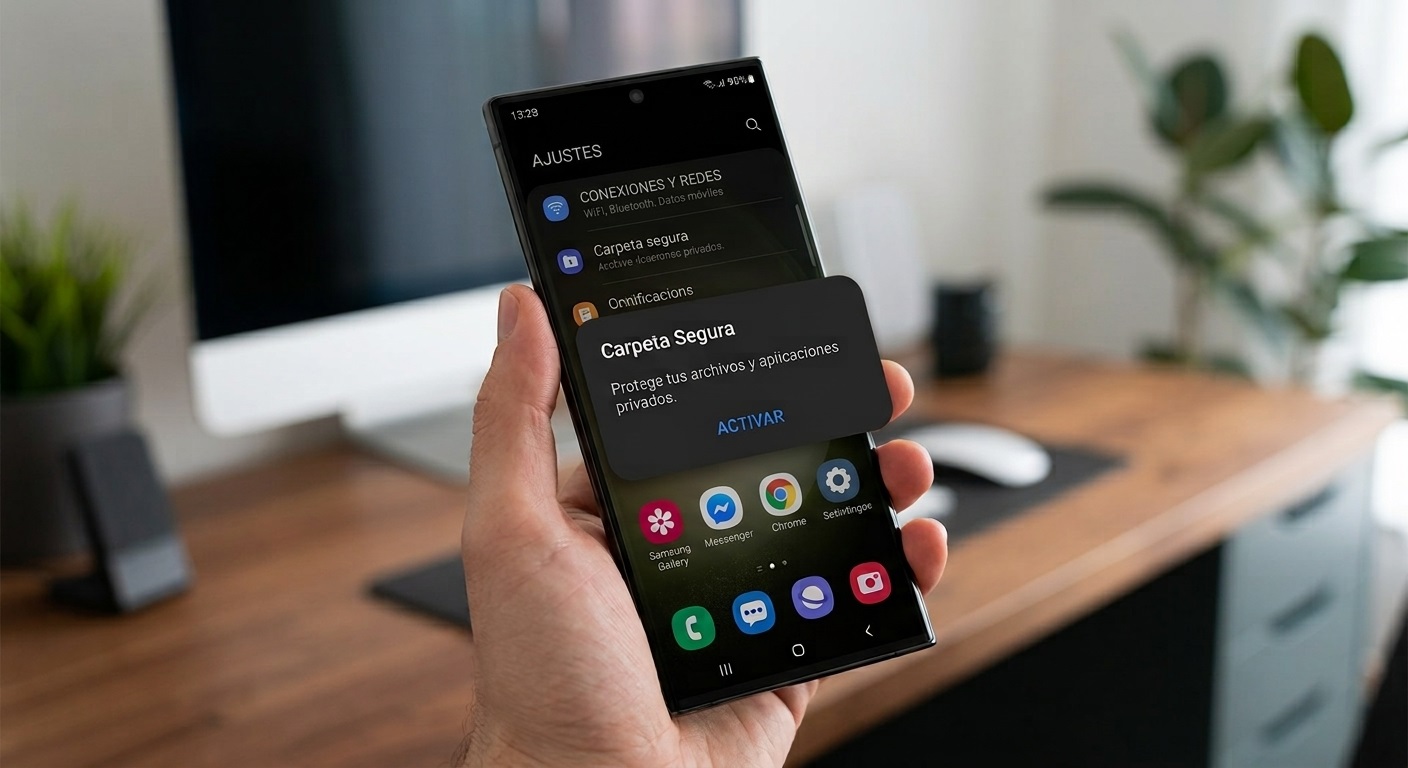
Si tienes un dispositivo Samsung, no necesitas instalar aplicaciones de terceros para tener tus fotos seguras y duplicar aplicaciones. La solución está integrada en tu sistema y se llama Carpeta Segura de Samsung.
En este tutorial te vamos a enseñar, paso a paso, cómo configurar la Carpeta Segura, cómo proteger tus fotos y vídeos más importantes, y el truco definitivo para duplicar aplicaciones de forma totalmente privada y segura.
¿Qué es la Carpeta Segura de Samsung y cómo funciona?
La Carpeta Segura es un espacio privado y completamente cifrado dentro de tu móvil Samsung que utiliza la tecnología de seguridad Samsung Knox. Funciona como un «teléfono independiente» dentro de tu propio smartphone.
Todo lo que guardes dentro de este contenedor (fotos, documentos, aplicaciones, notas) se almacena de forma aislada. Nadie podrá acceder a este contenido a menos que conozca el PIN, la contraseña o use tu huella dactilar, incluso si el teléfono está desbloqueado.
Cómo activar y configurar la Carpeta Segura por primera vez
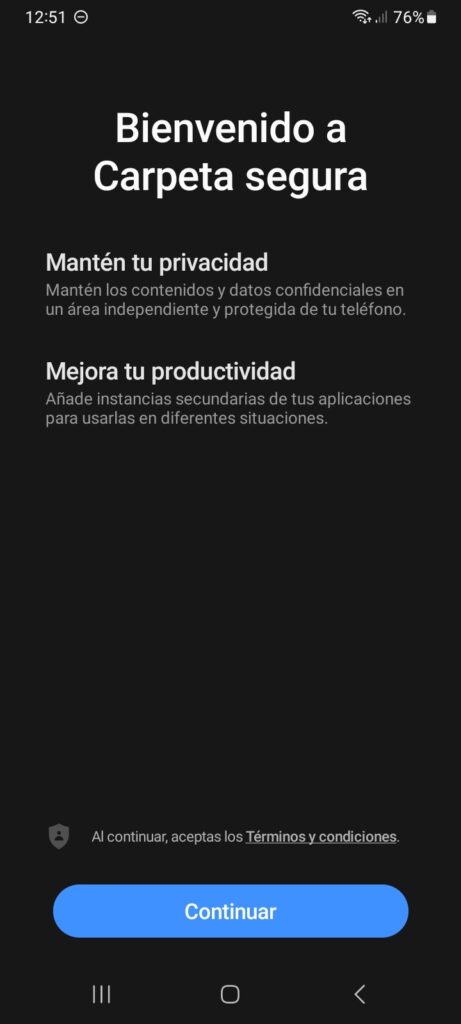
Activar esta función en tu Samsung One UI es un proceso muy sencillo que apenas te llevará un par de minutos:
- Entra en los Ajustes de tu móvil Samsung.
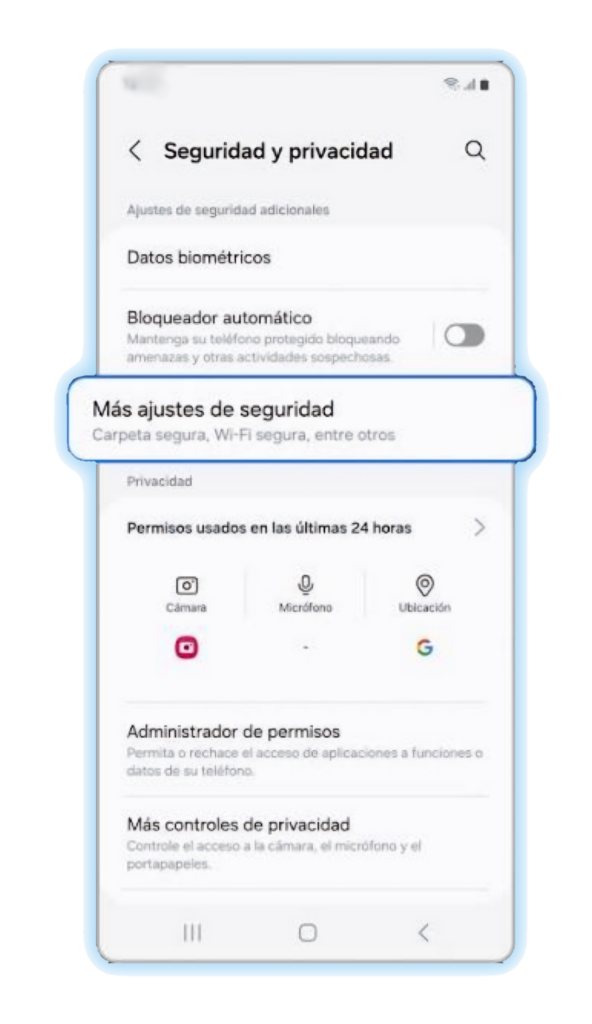
- Desplázate hacia abajo y selecciona Seguridad y privacidad.
- Busca la opción Carpeta Segura y pulsa sobre ella.
- Inicia sesión con tu Cuenta de Samsung (Samsung Account) si el sistema te lo solicita.
- Elige el método de bloqueo que prefieras: Patrón, PIN, Contraseña o activa los Datos biométricos (Huella dactilar) para un acceso más rápido.
- ¡Listo! El sistema creará el espacio y verás un nuevo icono en tu cajón de aplicaciones llamado «Carpeta Segura».
Cómo proteger tus fotos y vídeos en la Carpeta Segura
Una de las utilidades principales de esta herramienta es hacer desaparecer fotos de la galería pública de tu teléfono para que solo tú puedas verlas.
Paso a paso para mover imágenes:
- Abre la Galería normal de tu Samsung.
- Mantén pulsada la foto o el vídeo que quieras ocultar (puedes seleccionar varias a la vez).
- Pulsa en el botón Más (los tres puntos verticales, generalmente abajo a la derecha).
- Selecciona la opción Mover a Carpeta Segura.
Al hacer esto, el archivo original se borra de la galería pública y se cifra dentro del contenedor seguro. Si quieres volver a hacerla pública, simplemente entra en la Carpeta Segura, abre la foto, dale a los tres puntos y elige Sacar de Carpeta Segura.
Cómo clonar tus Apps:
- Entra en tu Carpeta Segura introduciendo tu PIN o huella.
- Dentro de la carpeta, verás un símbolo «+» (Añadir aplicaciones) en la parte superior o inferior.
- Se abrirá una lista con todas las aplicaciones instaladas en tu teléfono. Selecciona las que quieras duplicar (por ejemplo, WhatsApp, Facebook o tu app de banco).
- Pulsa en Añadir.
Ahora tendrás una copia limpia de la aplicación dentro del espacio protegido. Tendrás que iniciar sesión en ella desde cero, y todas las notificaciones o datos de esa app secundaria se mantendrán ocultos para el resto del teléfono.
Cómo camuflar o esconder la Carpeta Segura
Si eres extremadamente celoso de tu privacidad y no quieres que nadie sepa siquiera que usas esta función, Samsung te permite ocultar el propio acceso directo.
- Desliza la barra de estado de tu móvil hacia abajo para abrir el Panel de ajustes rápidos.
- Busca el botón que dice Carpeta Segura (si no lo ves, pulsa en el icono del lápiz para añadirlo).
- Si lo desactivas (el icono se vuelve gris), el icono de la Carpeta Segura desaparecerá por completo de tu menú de aplicaciones.
- Cuando quieras volver a entrar, simplemente vuelve a activar el botón desde el panel rápido. ¡Nadie sabrá que está ahí!
La Carpeta Segura de Samsung es, sin duda, una de las herramientas de privacidad más potentes del mercado móvil actual. Te permite separar tu vida personal de la laboral duplicando apps y mantiene tus fotos a salvo de miradas indiscretas sin ralentizar el rendimiento de tu smartphone.
Si tienes cualquier duda sobre cómo configurar One UI o te has atascado en algún paso, déjanos un comentario aquí abajo y te ayudaremos a solucionarlo al instante. ¡No olvides compartir este truco con otros usuarios de Samsung!