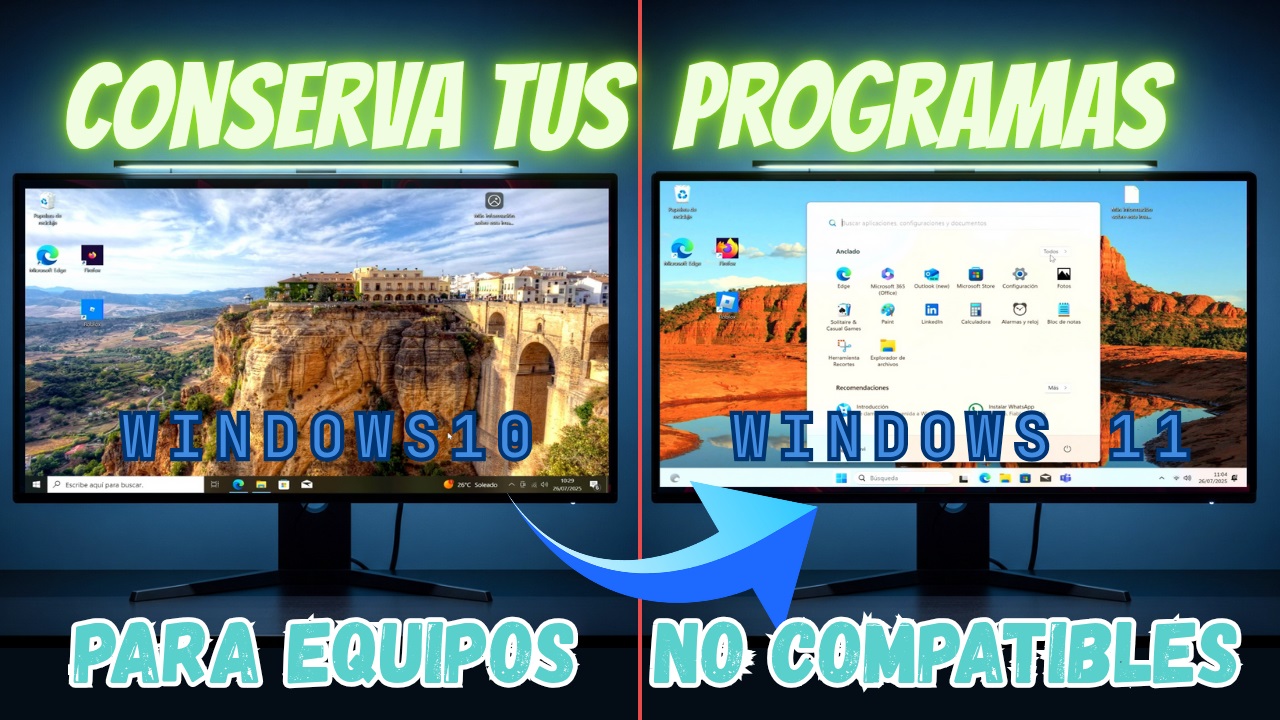
El final del soporte de Windows 10 puede marcar el punto de inicio de Windows 11 para muchos ordenadores que aún no han actualizado. Los requisitos que debe cumplir un PC para poder actualizar a Windows 11 impiden que miles de equipos no puedan actualizar de Windows 10 a Windows 11.
Desde este enlace puedes descargar la herramienta de comprobación de requisitos para poder instalar Windows 11.
Con el siguiente método de actualización podremos pasar de Windows 10 a Windows 11 sin perder archivos almacenados ,configuraciones y programas instalados. Todo esto usando un equipo que no es compatible con Windows 11.
Es decir, podremos actualizar a Windows 11 equipos que no tienen el módulo TPM 2.0, arranque seguro o carecen de un procesador compatible.
Método 1: Actualiza Windows 11 sin pendrives, sólo usando un comando CMD en equipos incompatibles.
El siguiente método no requiere de unidades USB para crear un disco de arranque. Sirve para pasar de Windows 10 a Windows 11 o también para actualizar la versión de Windows que ya tuvieras instalada en tu equipo incompatible con Windows 11.
Necesitaremos el archivo .ISO de instalación de Windows 11 que lo puedes descargar desde este enlace.
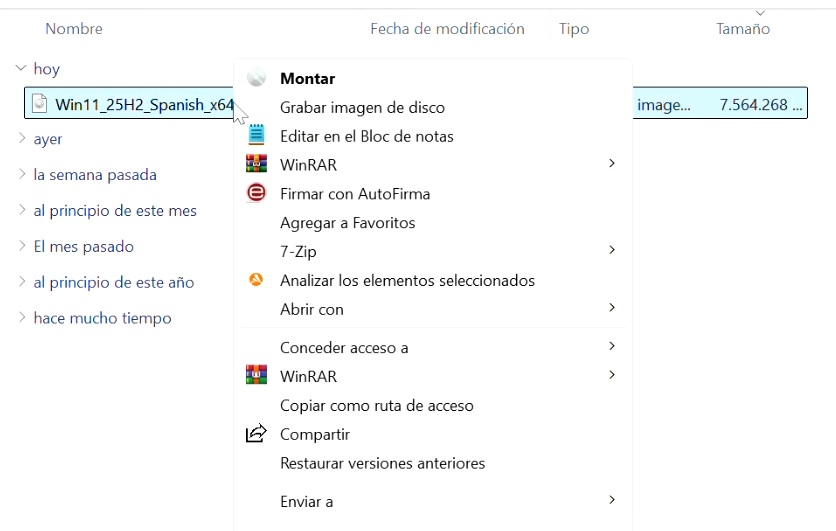
Cuando tengas el archivo descargado pulsamos botón derecho del ratón y pulsamos en Montar, de esta forma creamos una unidad virtual.
En la barra de direcciones del explorador de archivos escribimos CMD y tendremos una ventana de la consola CMD dentro de la unidad virtual.
Tecleamos el siguiente comando;
setup.exe /Product server /compat IgnoreWarning /MigrateDrivers All
Se abrirá una ventana de instalación que nos hará varias preguntas, debemos omitir las actualizaciones (no en este momento) y si queremos conservar todos los archivos y programas elegimos la opción (Mantener archivos, configuraciones y aplicaciones).
Esperamos a que termine y que reinicie nuestro equipo incompatible con Windows 11 y ya tendremos actualizado Windows a la última versión disponible.
Método 2: Actualiza a Windows 11 sin cumplir los requisitos necesarios
Necesitaremos dos archivos;
- Lo primero sería descargar la imagen ISO de Windows 11, desde la web oficial puedes descargar la imagen ISO directamente.
- El siguiente archivo lo tenemos en el desarrollo de Flyby11 que se encuentra en Github con el nombre Flyoobe_NEW.zip
El archivo está comprimido así que lo descomprimimos y pulsamos en el ejecutable .exe.
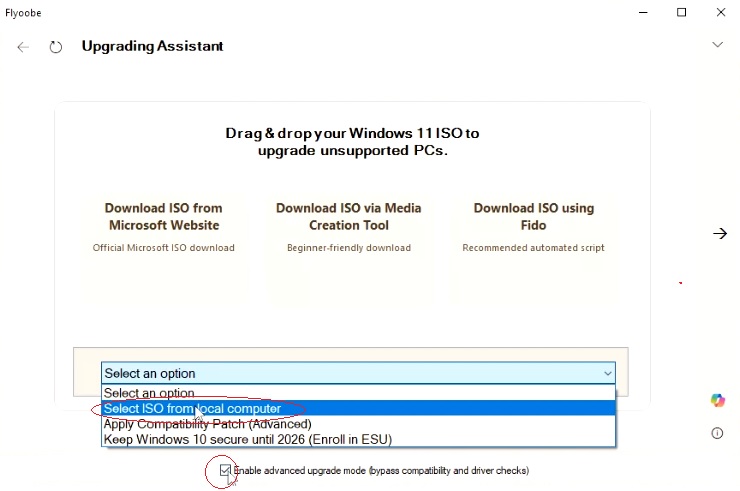
Seleccionamos el archivo .ISO de Windows 11 desde la opción Select ISO from local computer y luego marcamos la opción Enable advanced mode.
Otorgamos permiso para que se abra una consola PowerShell y a continuación aparecerá una ventana como la siguiente.
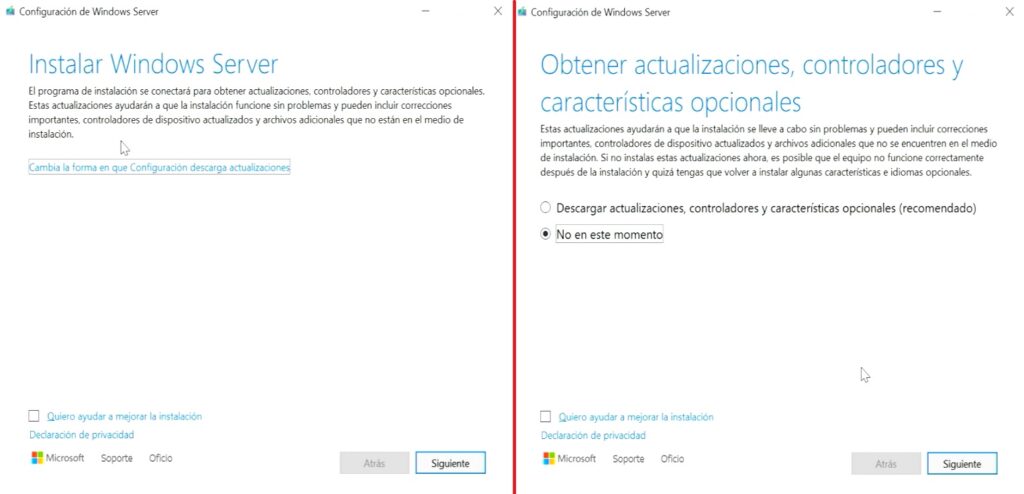
Es recomendable no actualizar en este momento por si hay algún parche de Microsoft que impida actualizar el equipo no compatible con Windows 11.
Aceptamos los terminos de la licencia de Microsoft y marcamos en la siguiente ventana Mantener archivos, configuraciones y aplicaciones.
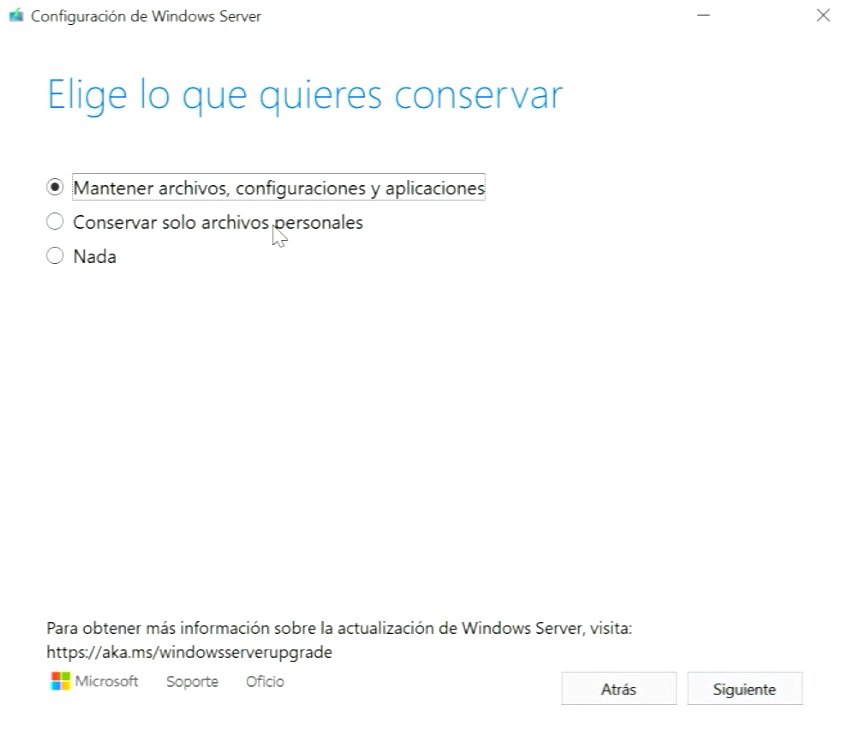
La actualización a Windows 11 comenzará igual que si lo hiciéramos en un equipo compatible, realizará varios reinicios del sistema hasta completar la instalación de Windows 11.