RPCS3 es un emulador de código abierto para PlayStation 3. Esto significa que puedes descargarlo y usarlo de forma gratuita, y que cualquier persona puede contribuir a su desarrollo. El emulador te permite ejecutar juegos de PlayStation 3 en tu computadora, siempre y cuando tengas los archivos del juego originales.
RPCS3 se puede instalar en muchos dispositivos, aquí te detallo las plataformas compatibles:
- Windows: Es el sistema operativo más común para ejecutar RPCS3. Puede funcionar en Windows 10 y 11, y también en versiones anteriores.
- Linux: RPCS3 es compatible con varias distribuciones de Linux, lo que lo convierte en una excelente opción para aquellos que prefieren sistemas operativos libres y de código abierto.
- macOS: Aunque la compatibilidad con macOS puede variar según la versión del sistema operativo y del emulador, generalmente funciona sin problemas.
*También existe un desarrollo del emulador en Github no oficial que permite usar el emulador RPCS3 en teléfonos Android.
Archivos necesarios para iniciar el emulador RPCS3
Vamos a ver la configuración inicial para cualquier maquina y para hacer funcionar el emulador.
Recuerda que es esencial tener una copia legal de los juegos de PlayStation 3 para poder jugarlos en RPCS3.
- Lo primero necesitamos el emulador que podemos descargarlo desde este enlace https://rpcs3.net/download
- Necesitamos una copia del firmware de la consola, desde este enlace a la web oficial de Play Station tienes la última versión disponible.
A la hora de iniciar algunos juegos existe el fallo «The PS3 application has likely crashed ,you can close RPCS3». En algunos casos se puede solucionar este fallo bajando a la versión de firmware 4.90, desde aquí puedes descargar la anterior versión 4.90.
Configuración básica del emulador RPCS3
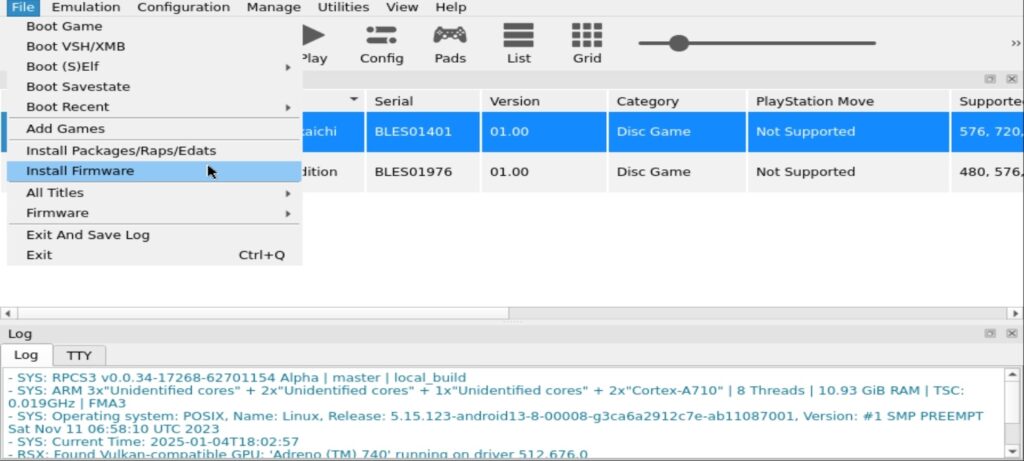
Ya tenemos los archivos necesarios ahora vamos a instalar el firmware, para ello vamos a la opción de la izquierda File y luego pulsamos en Install Firmware y seleccionamos el archivo PS3UPDAT.PUP. Esta operación tardará un par de minutos o incluso más.
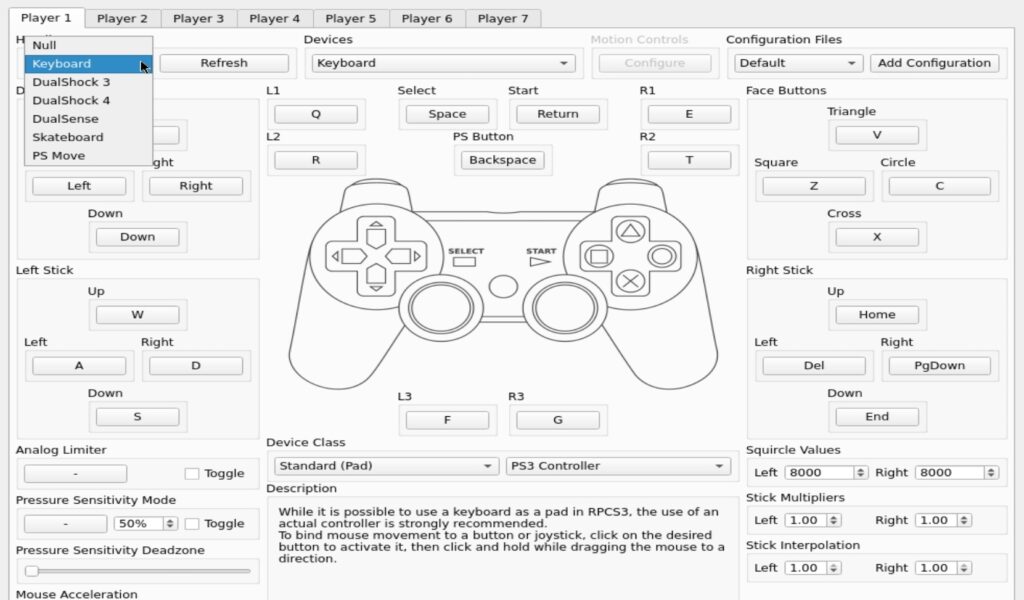
Podemos configurar el mando que hayamos conectado al equipo y mapear las teclas desde la opción Gamepad, simplemente selecciona una tecla del mapeador y luego pulsa la tecla en el Gamepad.
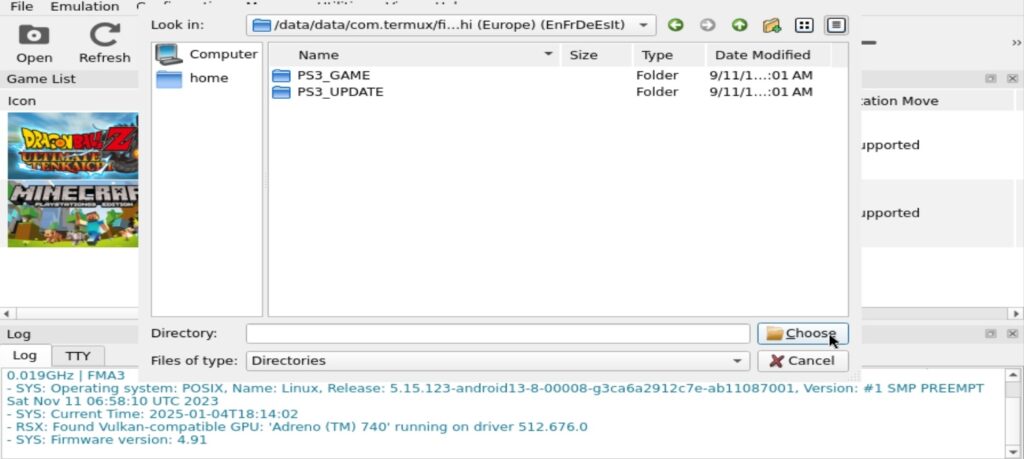
Para cargar los juegos al menú principal pulsamos open y entramos en la carpeta del juego, en la mayoría de juegos debe aparecer dos carpetas, PS3_GAME Y PS3_UPDATE ,seleccionamos la carpeta superior a estas dos. Este proceso puede durar unos minutos en completarse.
Por último nos quedaría probar los juegos pulsando en Play y ver si podemos mejorar la fluidez entrando en los ajustes de configuración. Dependiendo de la máquina cada juego suele requerir ajustes de configuración distintos por lo que recomiendo buscar un tutorial específico para cada juego.