Las TV Box Android baratas se han convertido en una opción muy popular para convertir cualquier televisor en un Smart TV. Sin embargo, en los últimos años se ha descubierto que muchos de estos dispositivos económicos vienen con virus y malware preinstalado de fábrica.
Al estar alojados en la partición profunda del sistema operativo, estos troyanos, adwares y botnets no se eliminan con un simple «restablecimiento de fábrica». La única solución real y definitiva para limpiar completamente tu dispositivo es instalar una ROM limpia (reflashear el firmware).
En este artículo te explicamos qué necesitas, dónde encontrar firmwares limpios y cuáles son las herramientas específicas para los procesadores Amlogic, Allwinner, Rockchip, HiSilicon, MediaTek y Realtek.
¿Dónde encontrar ROMs limpias y seguras para tu TV Box?
Para desinfectar tu dispositivo debes sustituir el sistema corrupto por una versión optimizada y libre de código malicioso. Las principales fuentes de descarga mantenidas por desarrolladores independientes son:
- SlimBOX: La web de referencia para firmwares ultralimpios, rápidos y optimizados para Android TV.
- Foro 4PDA: La comunidad técnica más amplia de TV Boxes, con hilos dedicados a la desinfección de firmware por modelo exacto.
- XDA Developers: Foro internacional con desarrollos de Custom ROMs e hilo de soporte especializado en Android.
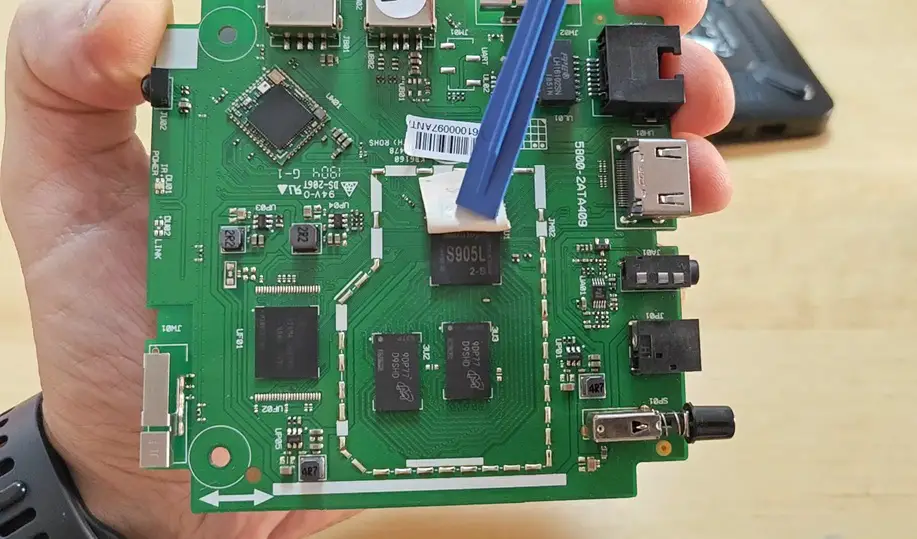
Para saber que hardware tiene la TV BOX debemos abrir el aparato y retirar el disipador de calor del procesador, de esta forma sabremos que procesador tiene exactamente para proceder a buscarlo por internet.
Recuerda que debes instalar una ROM con las mismas capacidades de almacenamiento 8,16,32,64 GigaBytes.
Aviso importante: Modificar el software interno de una TV Box es un proceso delicado. Una interrupción durante el flasheo, una versión incorrecta de firmware o pequeñas diferencias en la revisión de la placa pueden dejar el dispositivo inservible. Sigue este tutorial bajo tu propio riesgo. No nos hacemos responsables de ningún daño o mal funcionamiento que pueda sufrir tu equipo al aplicar los pasos descritos en esta guía.
Requisitos previos y hardware necesario
Antes de iniciar el proceso de instalación, necesitarás preparar los siguientes elementos físicos dependiendo del método de instalación.
Con la TV BOX en modo instalación;
- Un cable USB Macho a Macho: Necesario si realizas el flasheo conectando la TV Box directamente al PC, habitualmente se usa en procesadores AllWinner, Amlogic, Rockchip.
- Módulo puerto serie FT232 RL USB a TTL: En algunas TV BOX con procesador HiSilicon necesitas un módulo USB a TTL , verifica antes la tensión de trabajo de la placa, 5v 3,3v o 1,8v.
Instalación desde tarjeta microSD;
- Una tarjeta MicroSD (4GB a 16GB): Ideal para la instalación rápida mediante memoria externa.Método
- Un adaptador USB para tarjetas microSD: Necesario para conectar la microSD al PC.
Cómo poner la TV Box en Modo Instalación (Reset / Recovery)
Para poder escribir el nuevo firmware en la memoria interna, el dispositivo debe encender en un modo de arranque especial.
El método del botón de Reset (Pulsador)
Para el siguiente método necesitamos localizar cual de los puertos USB tiene habilitada la conexión OTG, para ello debemos conectar la TV BOX al PC usando el cable USB macho-a macho-a.
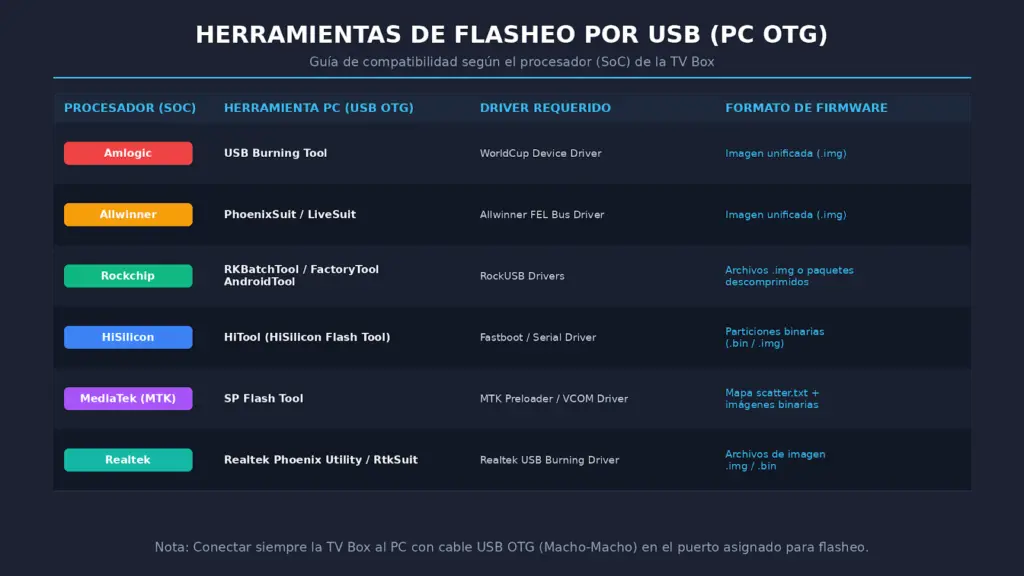
Al conectar en el puerto USB OTG el administrador de dispositivos detectará el nuevo hardware e instalaremos el driver correspondiente según la tabla de abajo.
La gran mayoría de las TV Box cuentan con un micro-pulsador oculto dentro del puerto AV o en un orificio etiquetado como Reset:
- Con la TV Box desconectada de la corriente, inserta un palillo o clip fino dentro del puerto AV hasta presionar el botón (escucharás un clic).
- Sin soltar el botón, conecta el cable USB Macho a Macho desde el PC a la TV Box (o la fuente de alimentación).
- Mantén presionado durante 5 a 10 segundos hasta que el programa en el ordenador detecte el dispositivo.
¿Qué hacer si tu TV Box NO tiene botón de Reset?
Si tu modelo no incluye este botón físico, la forma de entrar en modo instalación variará. Deberás buscar información adicional sobre el modelo exacto de tu placa base, ya que suele requerir:
- Hacer un puente físico (testpoint) entre dos pines específicos del chip eMMC.
- Enviar un comando de reinicio mediante consola ADB.
Herramientas de Flasheo por Cable USB según el Procesador (SoC)
Cada fabricante de chips utiliza su propio programa de flasheo para la comunicación entre el ordenador y la TV Box.
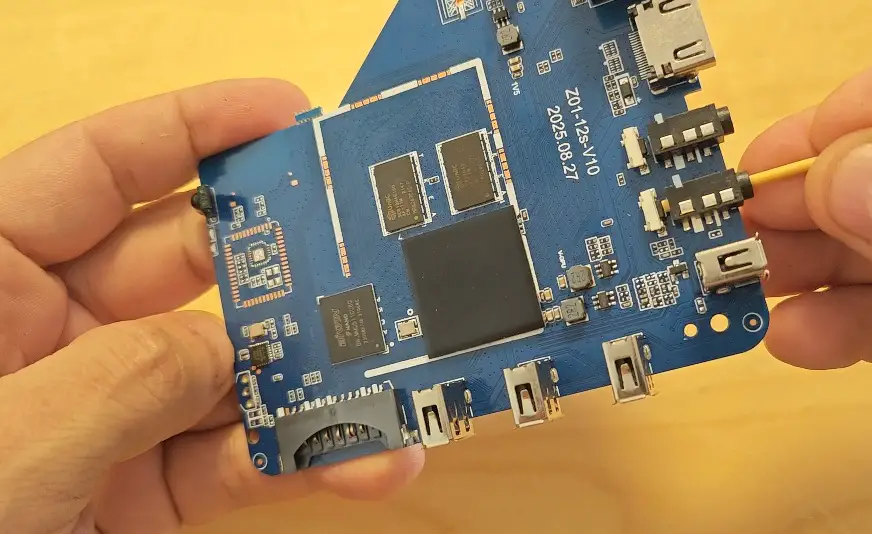
TV Box con Procesador Amlogic
(Ejemplos: S905X, S905W, S912, S905X3, S905X4)
- Herramienta: Amlogic USB Burning Tool
- Proceso: Carga el archivo de imagen
.img, pulsa Start y conecta la TV Box con el botón de reset presionado hasta que alcance el 100%.
TV Box con Procesador Allwinner
(Ejemplos: H3, H6, H313, H616, H618)
- Herramienta: PhoenixSuit (o LiveSuit para versiones antiguas).
- Proceso: Carga el archivo
.imgen la pestaña Firmware, conecta el cable USB a la TV Box manteniendo el pulsador presionado y confirma la orden de formateo.
TV Box con Procesador Rockchip
(Ejemplos: RK3229, RK3318, RK3328, RK3566)
- Herramienta: RKDevTool / Rockchip Develop Tool (o RKBatchTool).
- Proceso: Instala los Rockchip USB Drivers, abre la herramienta, selecciona la imagen de firmware y presiona Upgrade.
TV Box con Procesador HiSilicon
(Ejemplos: Hi3798M, Hi3798CV200, Hi3798MV200)
- Herramienta: HiTool (HiSilicon Firmware Tool)
- Proceso: Requiere conectar el puerto TTL/Serial o USB de la TV Box, seleccionar la tabla de particiones del SoC (xml) y flashear los componentes del sistema de forma directa.
TV Box con Procesador MediaTek (MTK)
(Ejemplos: MT8693, MT8695)
- Herramienta: SP Flash Tool
- Proceso: Selecciona el archivo Scatter (
.txt) incluido en el paquete de la ROM, pulsa Download y conecta la TV Box apagada al ordenador.
TV Box con Procesador Realtek
(Ejemplos: RTD1295, RTD1395, RTD1619)
- Herramienta: Realtek Phoenix Utility / RtkSuit (se distribuye habitualmente a través de hilos dedicados de la comunidad XDA).
- Proceso: Permite la comunicación a bajo nivel para restaurar particiones eMMC dañadas o infectadas por USB.
Creando una Tarjeta MicroSD de Instalación por Procesador
Si no tienes un cable USB Macho a Macho o el ordenador no detecta el dispositivo, puedes preparar una tarjeta MicroSD autoejecutable para actualizar la ROM de forma autónoma al encender la TV Box.
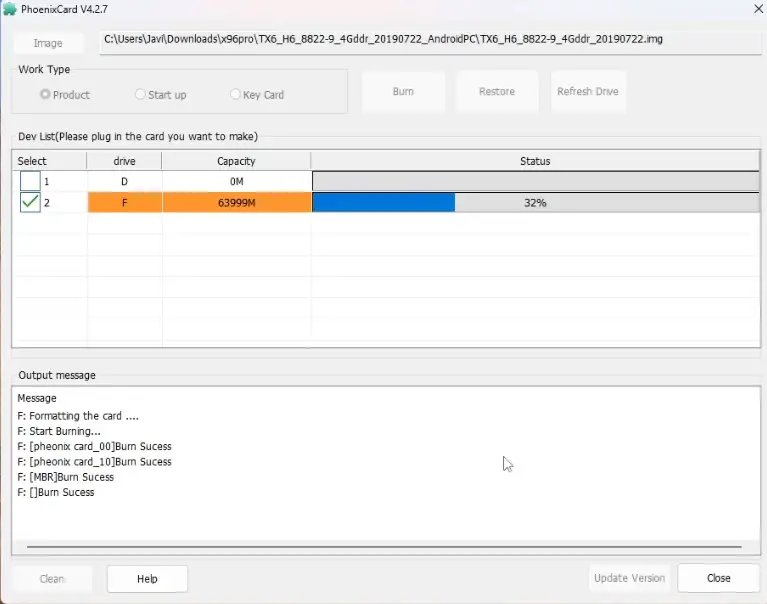
Programas para preparar la tarjeta MicroSD según el chip:
- Para Allwinner: PhoenixCard. Permite quemar la imagen
.imgen modo «Startup!». Al insertar la tarjeta y encender la TV Box, el flasheo comenzará solo. - Para Amlogic: Amlogic Burn Card Maker. Formatea y prepara los archivos necesarios para la instalación vía modo Recovery.
- Para Rockchip: Rockchip SD Firmware Tool. Convierte una tarjeta SD en una unidad autoejecutable de instalación.
- Para MediaTek, HiSilicon o Realtek (Métodos universales): Puedes utilizar herramientas de grabación de imágenes generales como BalenaEtcher, Rufus o Raspberry Pi Imager para volcar archivos ISO/IMG de restauración a la tarjeta de memoria de acuerdo con las instrucciones de cada firmware.
Conclusión
Sustituir el firmware infectado por una ROM limpia de SlimBOX o comunidades especializadas devolverá el rendimiento original a tu TV Box y eliminará cualquier amenaza a la privacidad de tu red doméstica. Recuerda verificar siempre el modelo exacto de tu procesador antes de iniciar cualquier proceso de descarga o actualización.