Clonezilla es un software de clonación/imágenes de particiones y discos que se basa en DRBL (Diskless Remote Boot en Linux), Partclone y diversos otros proyectos de código abierto.
Puede guardar y restaurar solo los bloques usados en el disco duro, lo que aumenta la eficiencia de la clonación. Clonezilla soporta una amplia gama de sistemas de archivos, incluyendo NTFS (utilizado por Windows), ext2, ext3, ext4 (utilizado por Linux), y muchos otros. Esto lo que lo convierte en una herramienta extremadamente versátil para clonar sistemas operativos.
En este tutorial veremos como crear una imagen de disco completa paso a paso para clonar Windows y posteriormente restaurarla a otra unidad de disco con un tamaño mayor que la unidad de origen.
Descarga las herramientas necesarias
Lo primero de todo debemos descargar la imagen ISO de Clonezilla desde este enlace y luego creamos el pendrive con la herramienta Rufus.
Iniciamos el PC y en la BIOS marcamos en la secuencia de arranque para que inicie primero por unidades USB y guardamos los cambios. Al reiniciar el PC con el pendrive insertado deberá comenzar el asistente de Clonezilla con las diferentes pantallas que ahora veremos.
Como crear una imagen de disco con Clonezilla
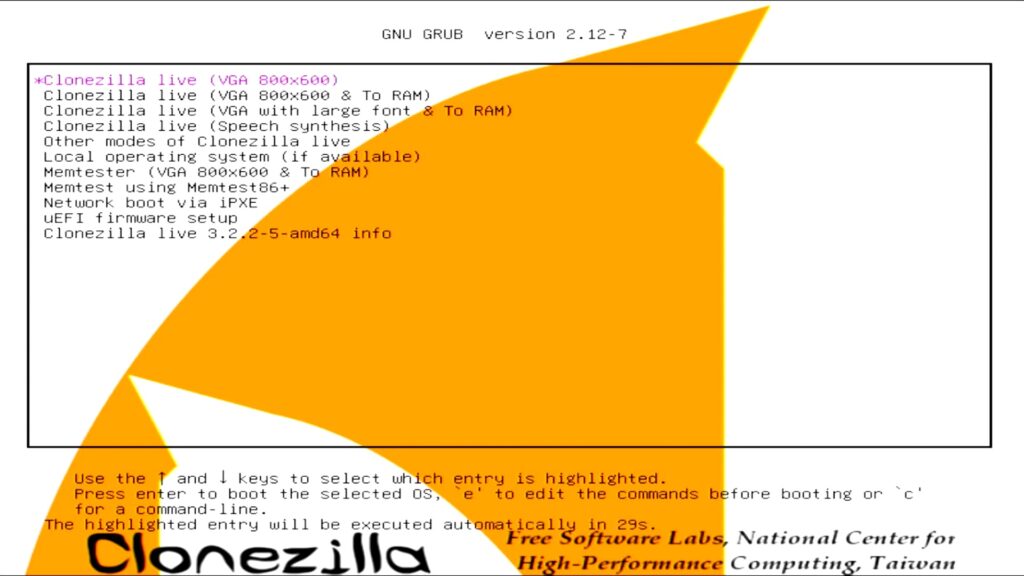
- 1 Seleccionamos la primera opción 800×600.
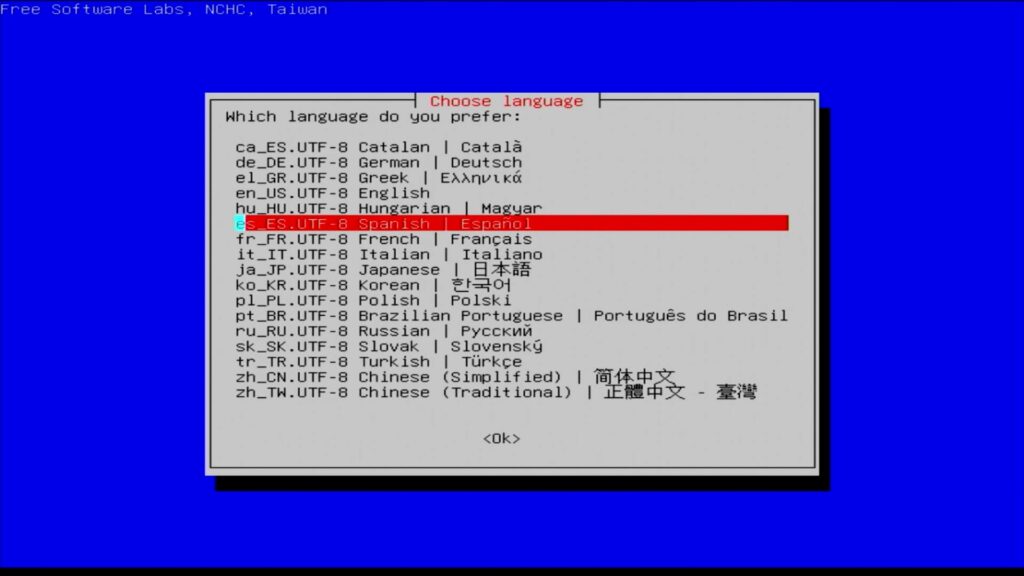
- 2 Elegimos idioma español (o el que prefieras)
Elige crear una imagen del sistema
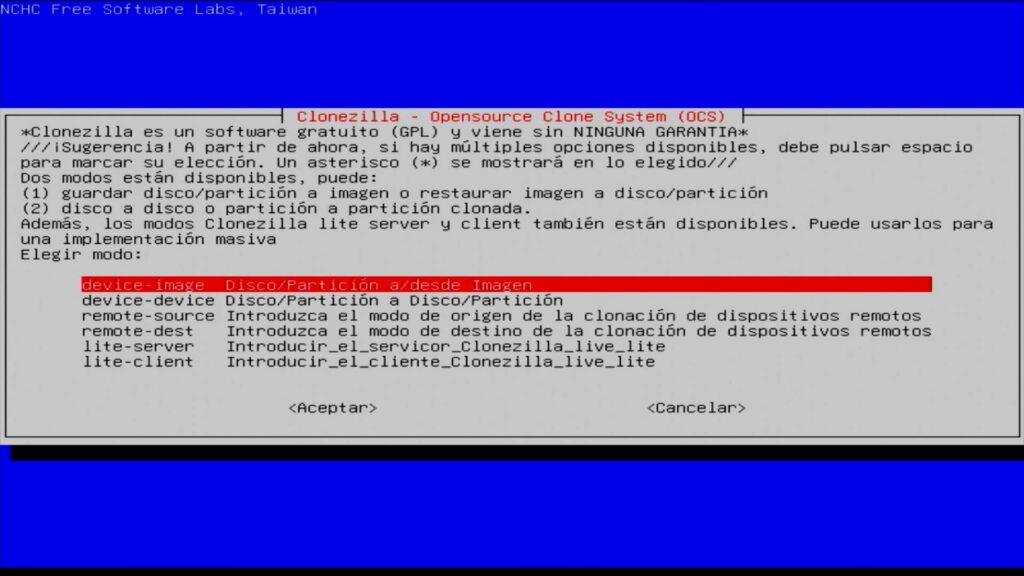
- 3 Este paso nos pregunta si queremos que la clonación se realice desde un <disco duro a otro disco duro> o si queremos crear una imagen de sistema marcamos <desde un disco duro a una imagen> .
Crear una imagen del sistema es la opción que voy a elegir pues resulta más cómodo en aquellos equipos portátiles en los que no se pueden añadir unidades de almacenamiento, nvme, ssd por ejemplo.
En estos casos debemos conectar una unidad USB como un pendrive o si lo prefieres un disco duro con un adaptador USB a serial ATA que será donde se almacene la imagen del disco.
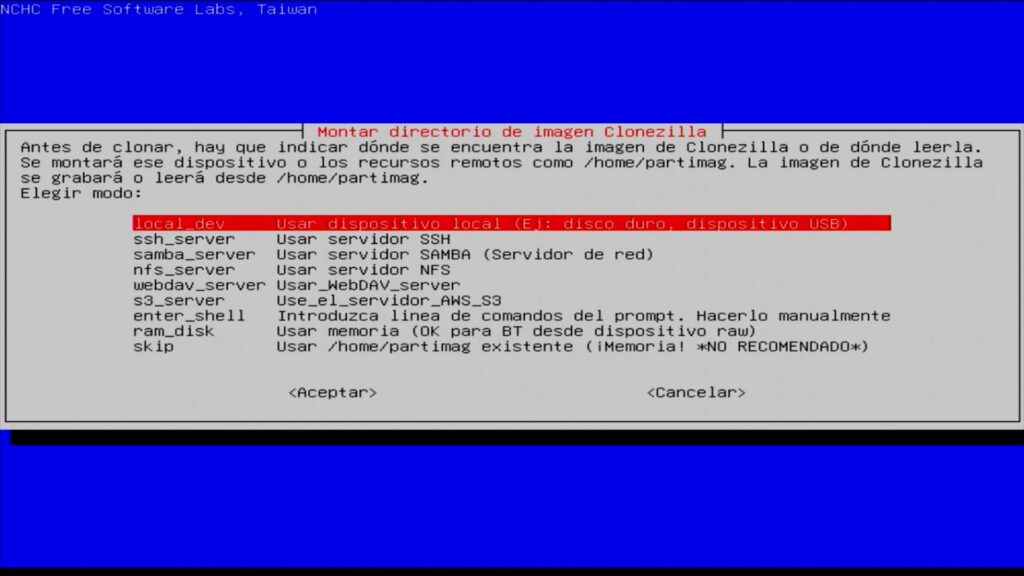
- 4 Aquí marcamos la primera opción Usar dispositivo local.
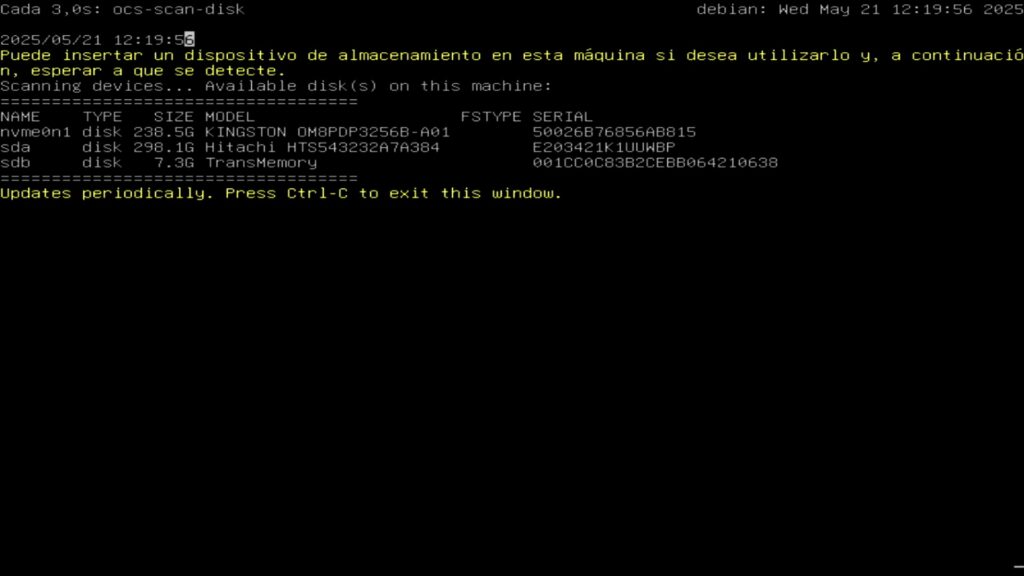
- 5 Si ya hemos conectado la unidad USB deberá aparecer en este listado, pulsamos Ctrl + C para continuar.
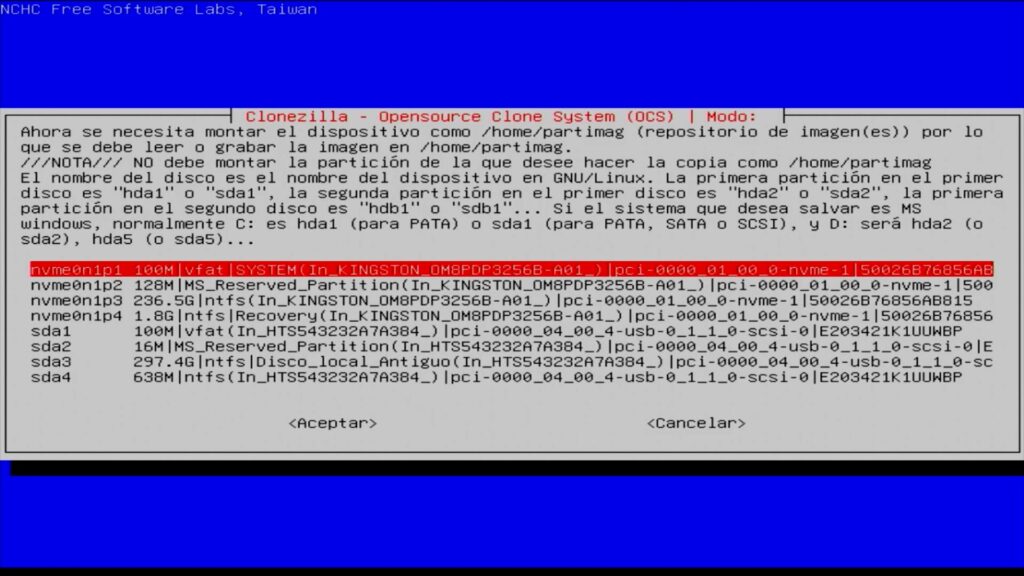
Esta pantalla es importante porque nos pregunta donde se almacenará la imagen que vamos a crear. Aparecerán nuestras unidades y sus respectivas particiones.
- 6 Elige la partición correcta donde se almacenará la imagen de disco.
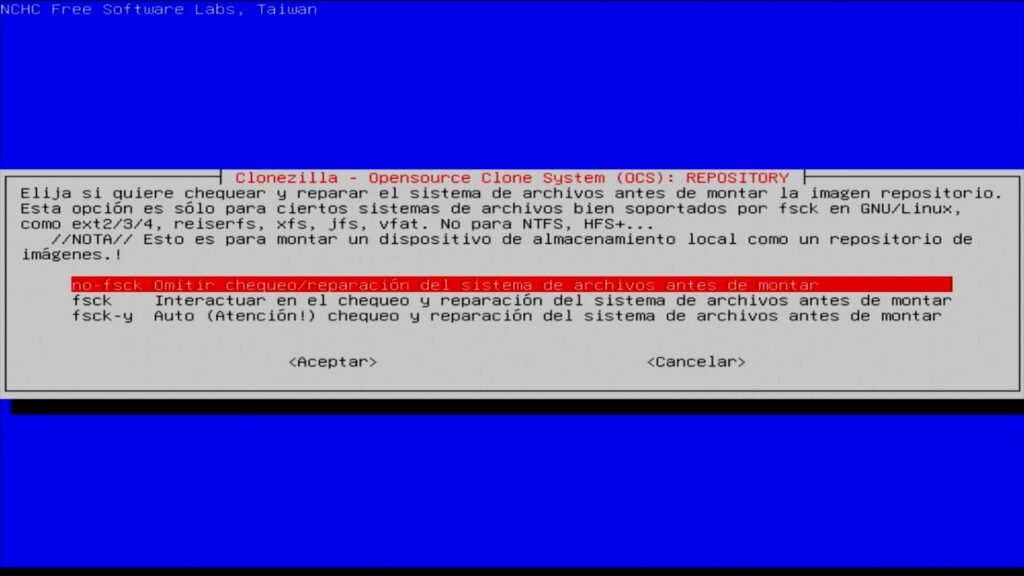
- 7 Continuamos con la opción por defecto «Omitir Chequeo».
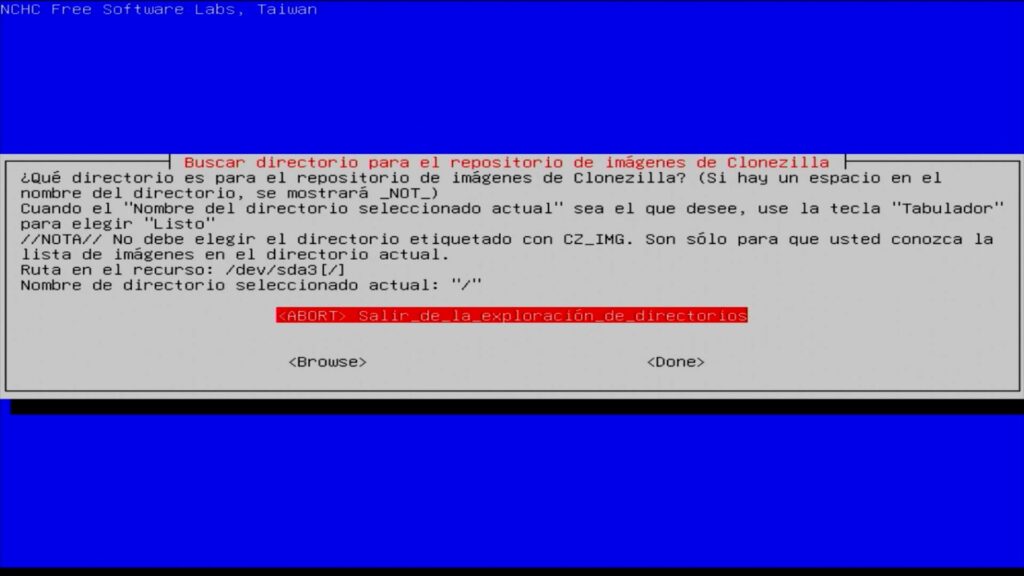
- 8 Aquí pulsamos en Done con el ratón, con este paso la imagen se almacenará en la raíz de la partición.
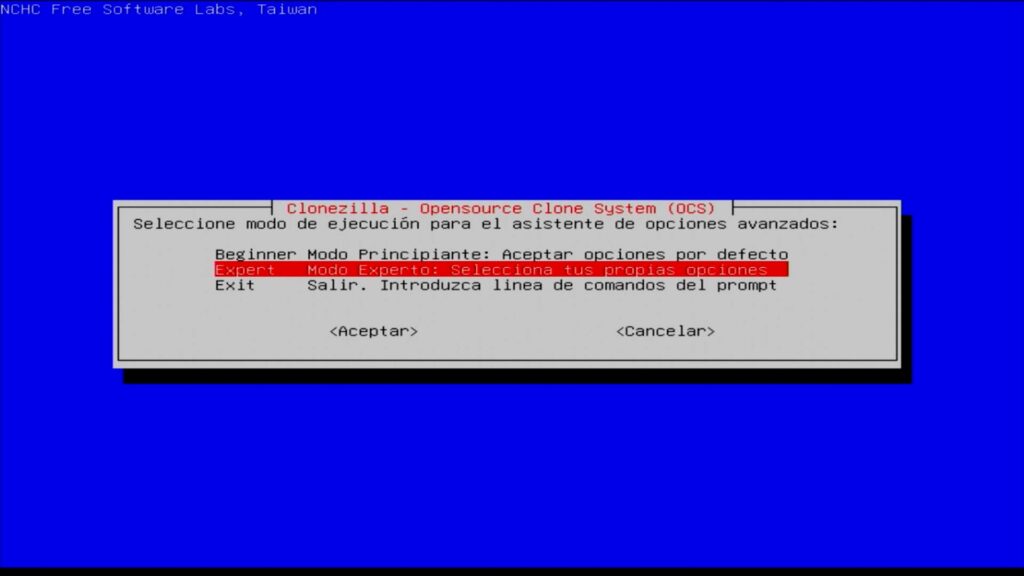
- 9 Seleccionamos el Modo Experto.
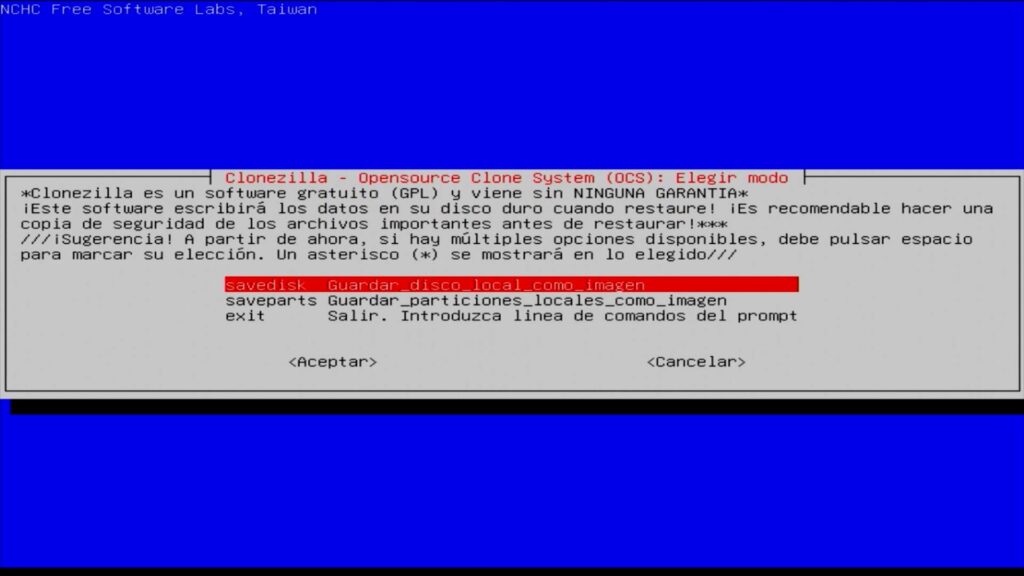
- 10 Marcamos la opción Guardar disco local como imagen.
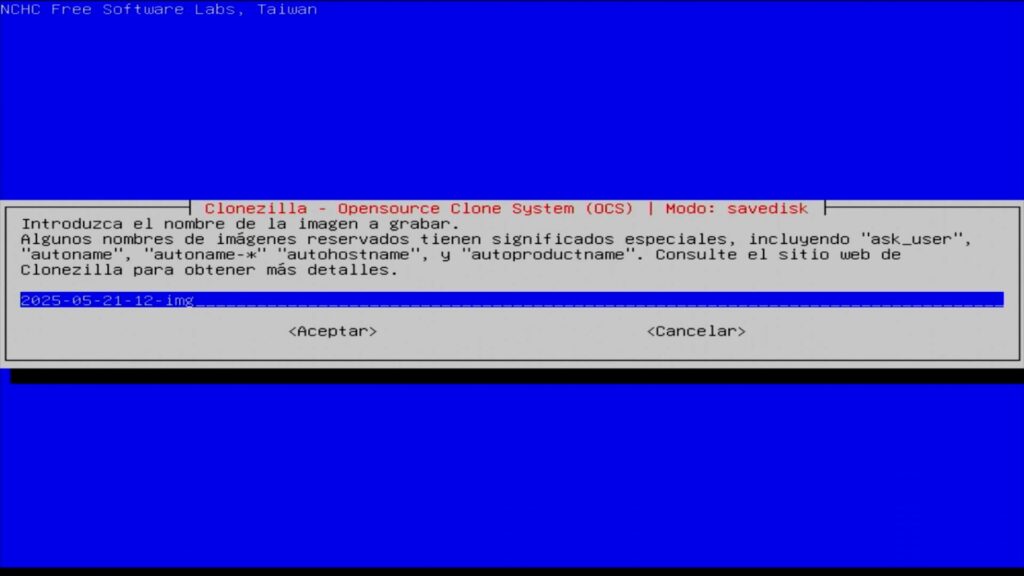
- 11 La imagen por defecto tendrá el nombre con la fecha de ese día, puedes ponerle cualquier otro nombre.
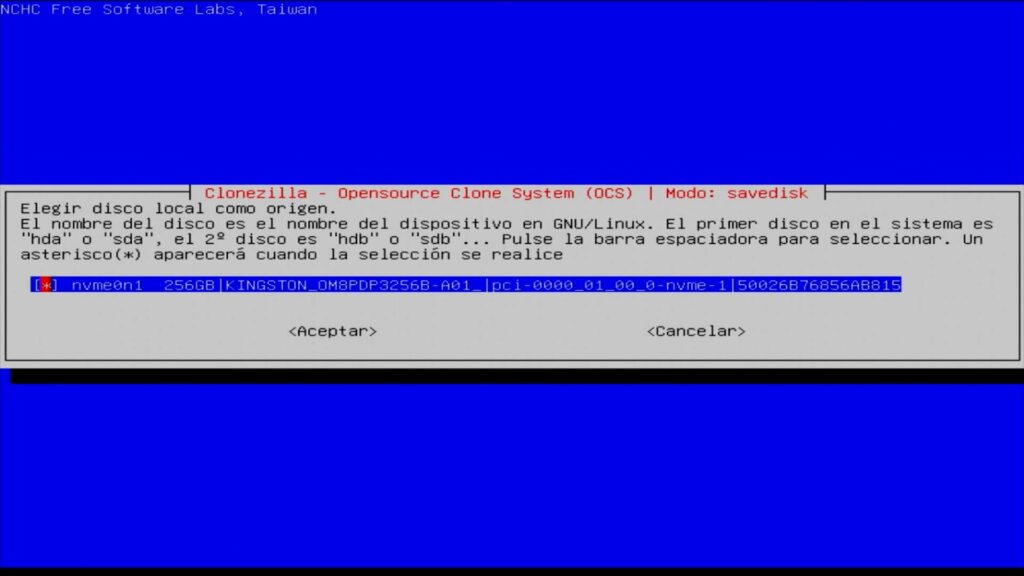
- 12 Selecciona la unidad donde tengas instalado Windows o el sistema operativo que uses y quieras clonar.
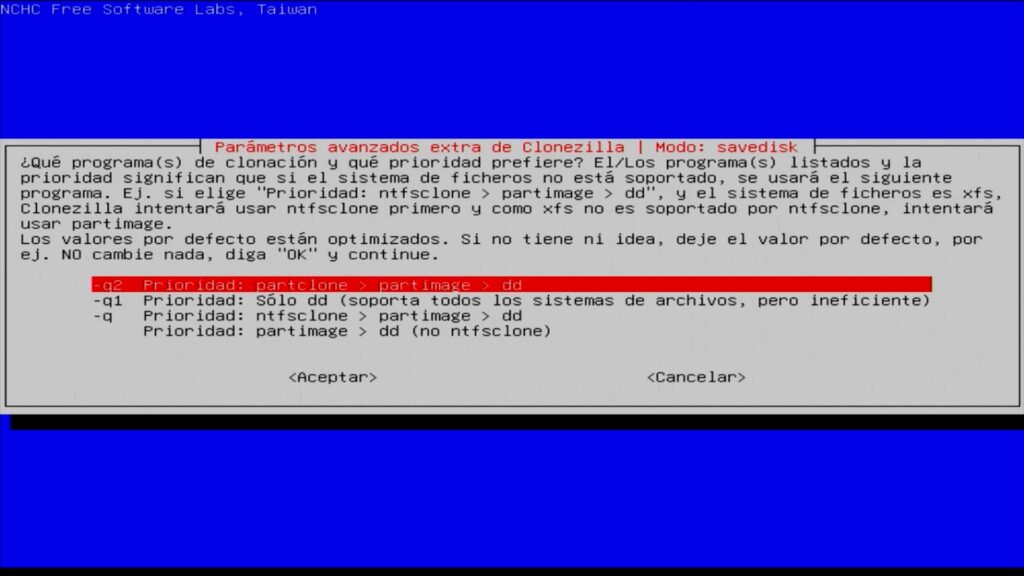
- 13 Elegimos la opción por defecto partclone.
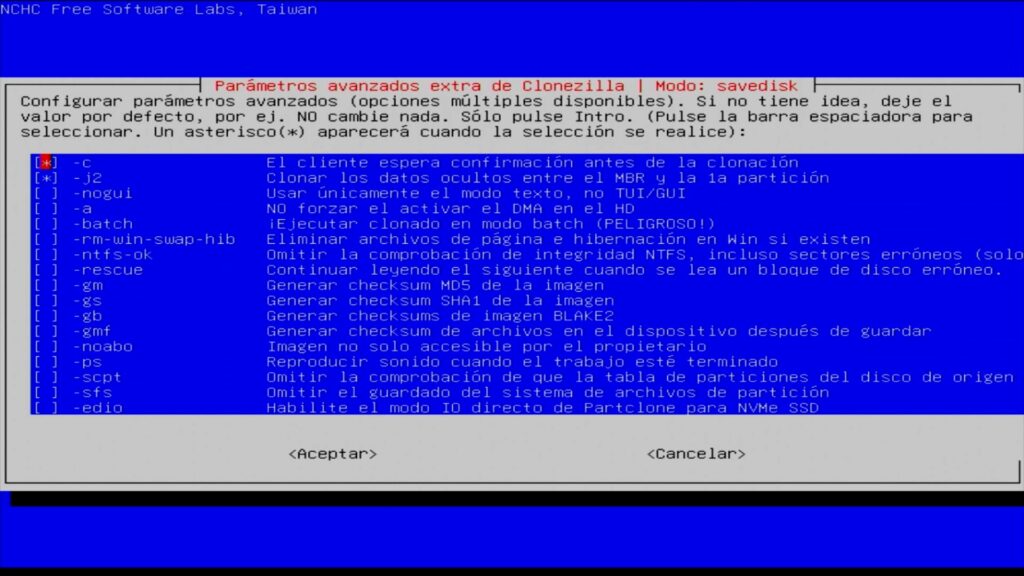
- 14 Dentro de la lista de parámetros avanzados tenemos mucha opciones pero las opciones que vienen marcadas/desmarcadas por defecto son las que suelen funcionar en la mayoría de casos.
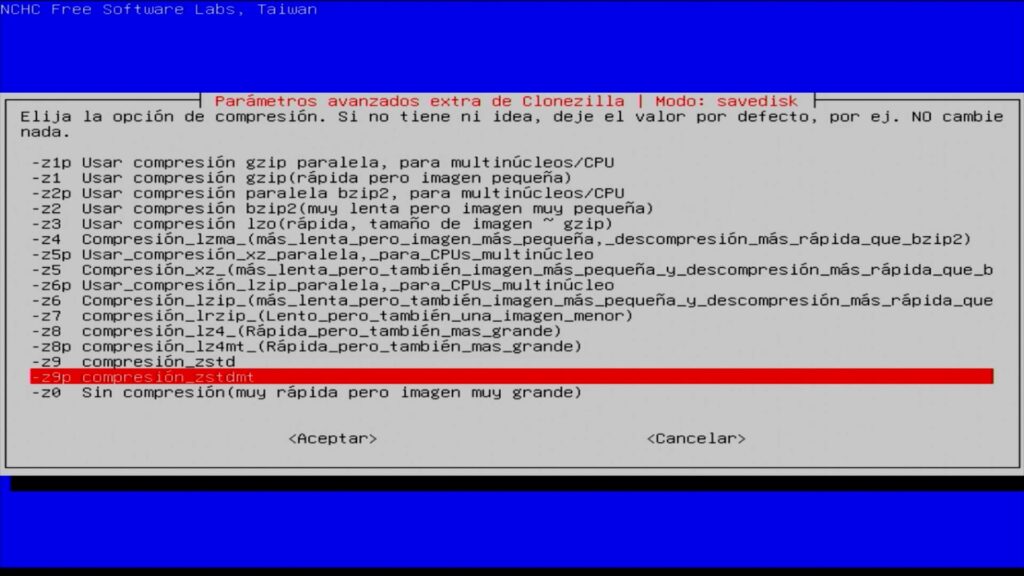
- 15 Por defecto te viene con el nivel de compresión zstdmt que comprime a la mitad es decir si la unidad tiene ocupada 100 GB la imagen resultante ocupará unos 50 GB aproximadamente.
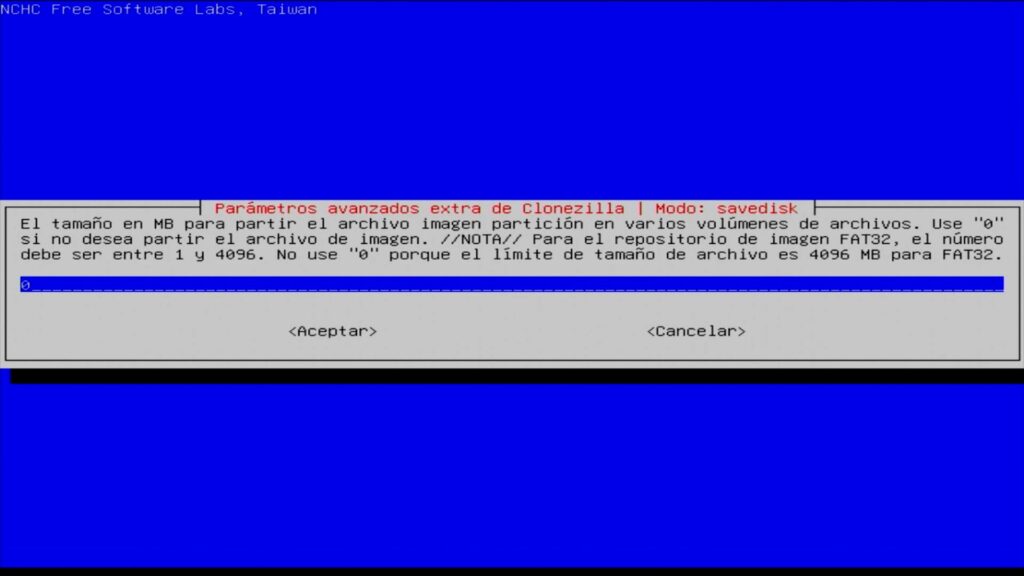
- 16 Dejamos en 0 la casilla y pulsamos en continuar de esta forma se generará un solo archivo de imagen y no varios.
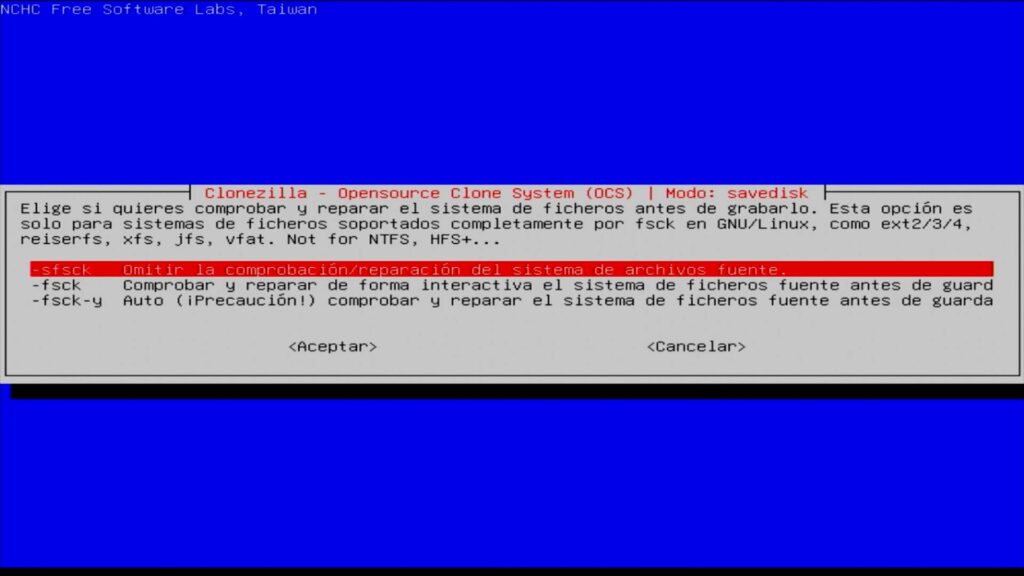
- 17 Omitimos la comprobación del sistema de origen antes de grabarlo a la imagen, es la opción por defecto que hace que sea mas rápida la creación de la imagen.
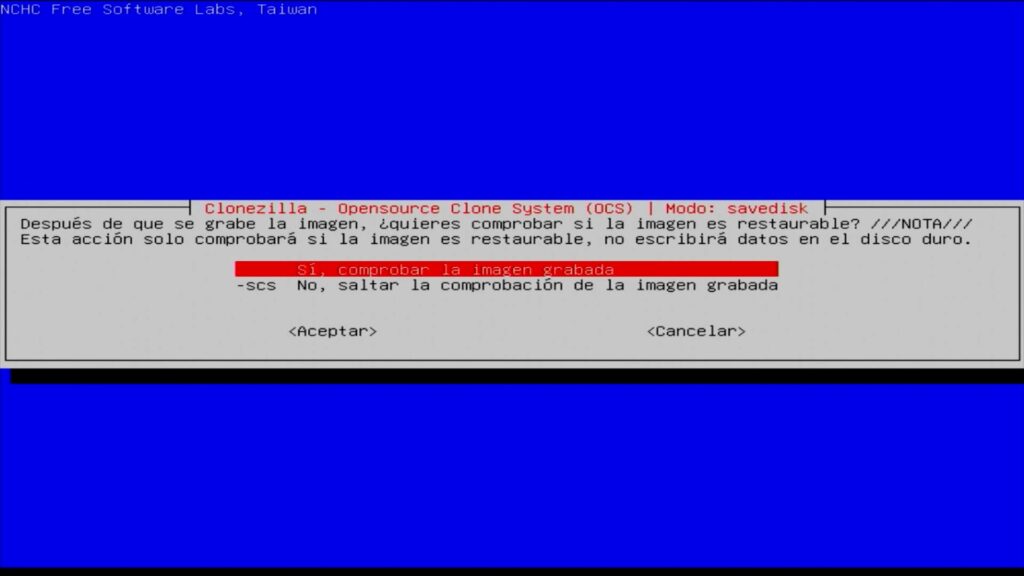
- 18 Cuando termine hará una pequeña comprobación de que esta todo correctamente.
Es importante estar atentos porque al comienzo de la creación de la imagen nos aparecerán algunas pantallas pidiendo nuestra confirmación, teclearemos y + Enter.
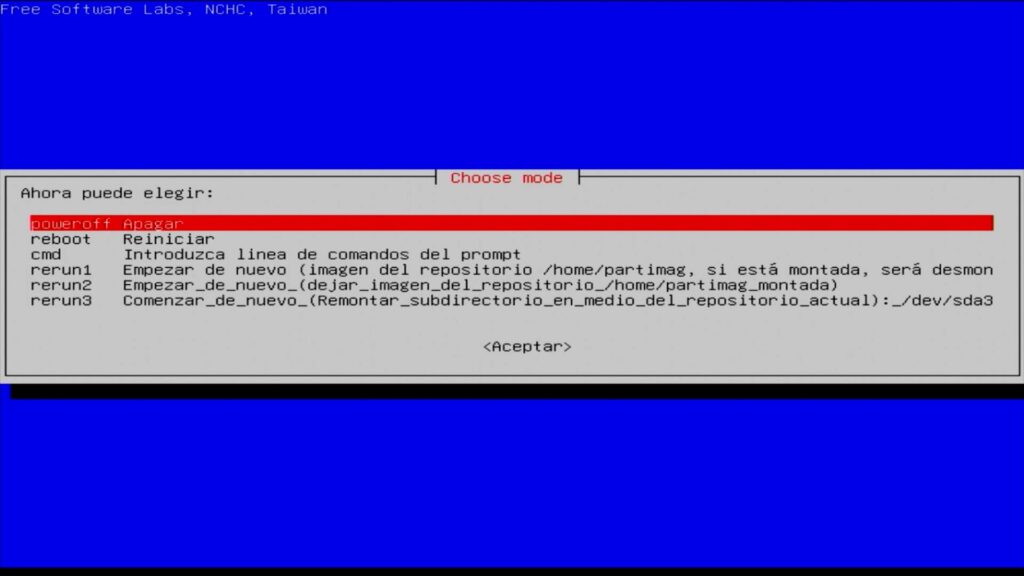
- 19 Apagamos el sistema y desconectamos la unidad de almacenamiento antigua y conectamos la nueva.
Restaurar la imagen a la nueva unidad de Almacenamiento
Cuando hayamos conectado el nuevo disco duro a la placa base volvemos a iniciar el PC por el pendrive con Clonezilla.
Los primeras pantallas serán muy similares a los pasos que hemos visto para la creación de la imagen. Al igual que antes debemos marcar la unidad «repositorio imágenes» que es donde tenemos nuestra imagen de sistema ya creada.
La única diferencia es que aparecerá una nueva unidad de almacenamiento que es la que usaremos como unidad de destino en los próximos pasos.
Empezamos por el paso número nueve (9) que será por donde mostraré las capturas de Clonezilla para restaurar una imagen.
- 1 Elegimos el modo experto
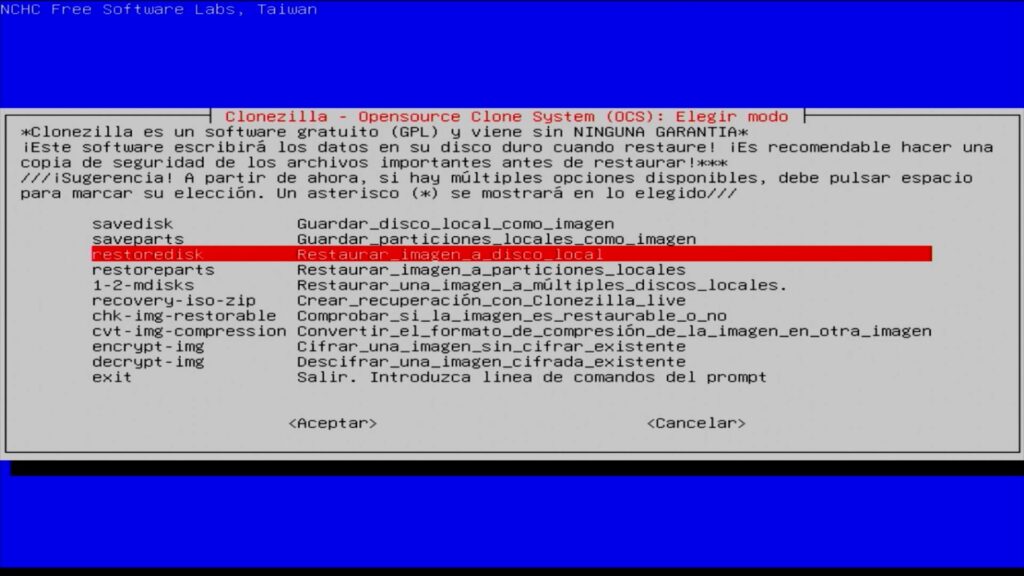
- 2 Restauramos la imagen a disco local
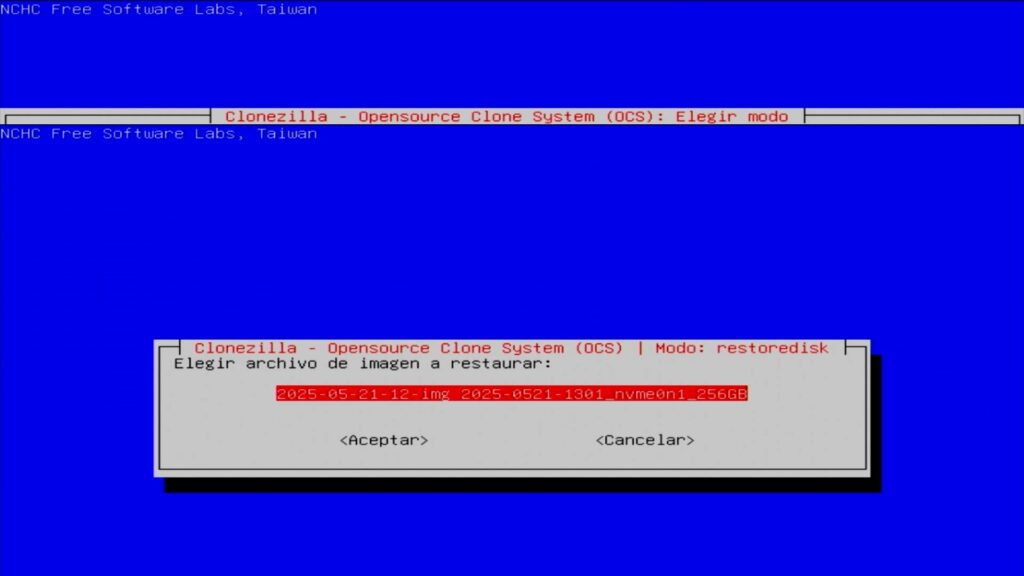
- 3 Detectará el archivo de imagen que teníamos
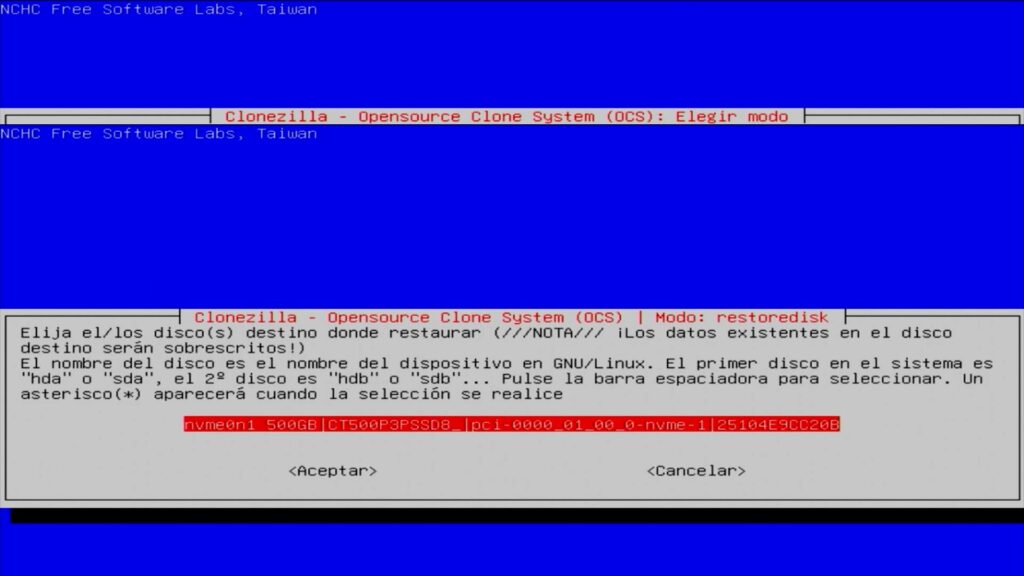
- 4 Seleccionamos la unidad de destino.
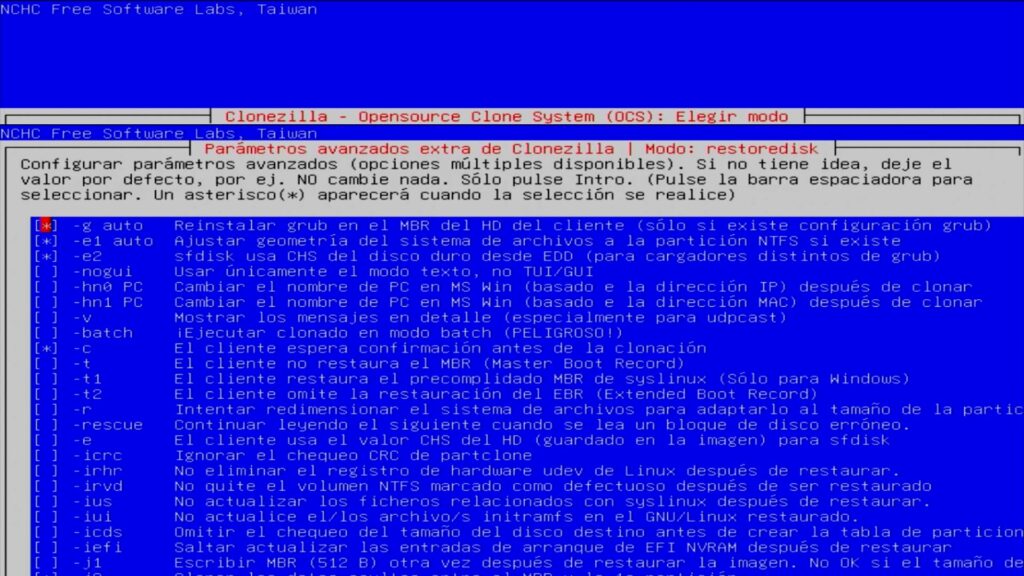
- 5 Los parámetros avanzados los dejamos igual con las opciones por defecto.
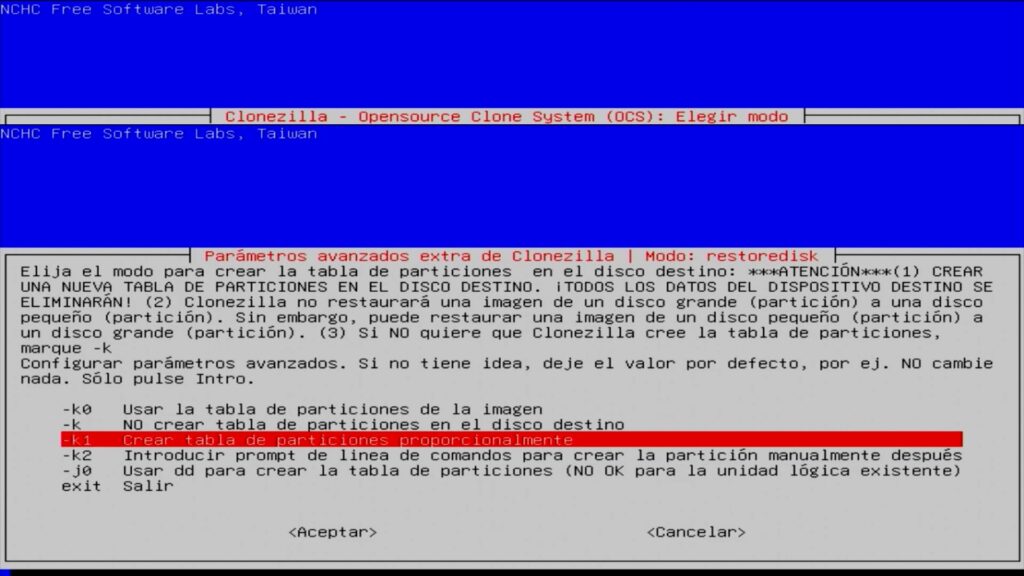
Si la nueva unidad de destino es de mator tamaño a la anterior unidad de almacenamiento marcaremos «Crear tabla de particiones proporcionalmente» porque sino se crearán particiones con el espacio sobrante. Igualmente si la nueva unidad de destino es de menor tamaño pero tiene un tamaño mayor al espacio usado en la antigua unidad marcaremos esta misma opción.
- 6 Crear tabla de particiones proporcionalmente.
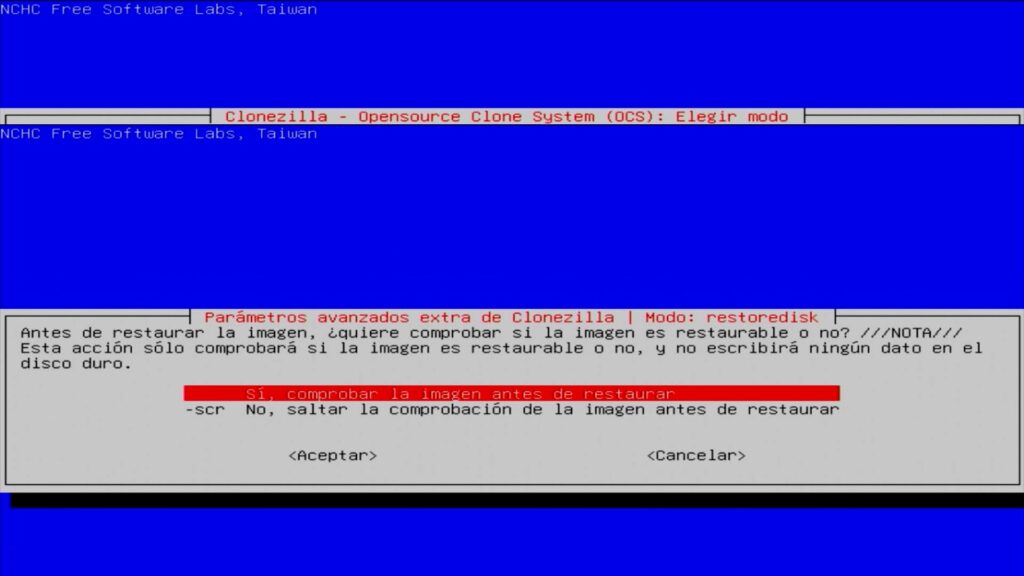
- Comprobar la imagen antes de restaurar
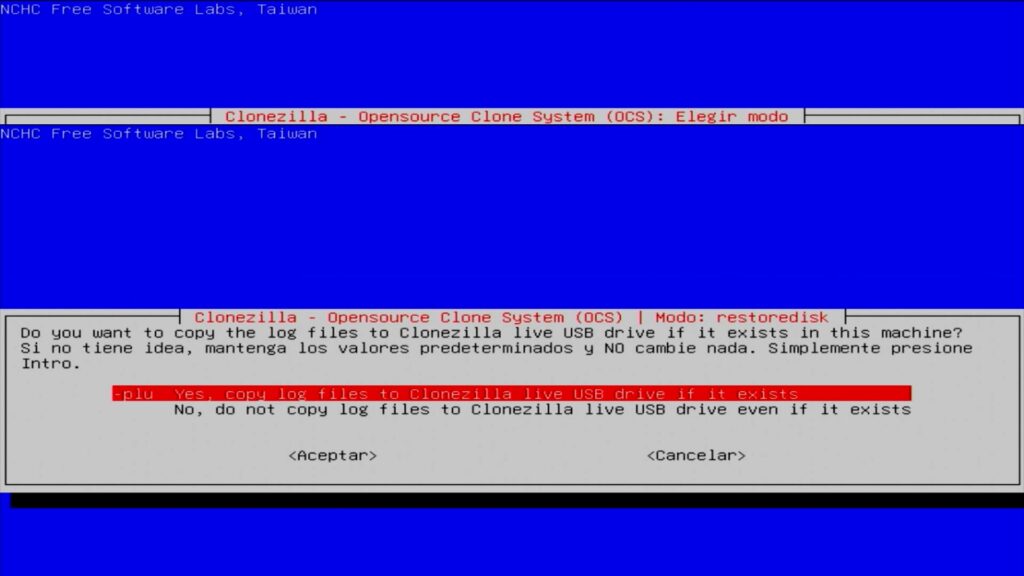
- Si ,crear un archivo log
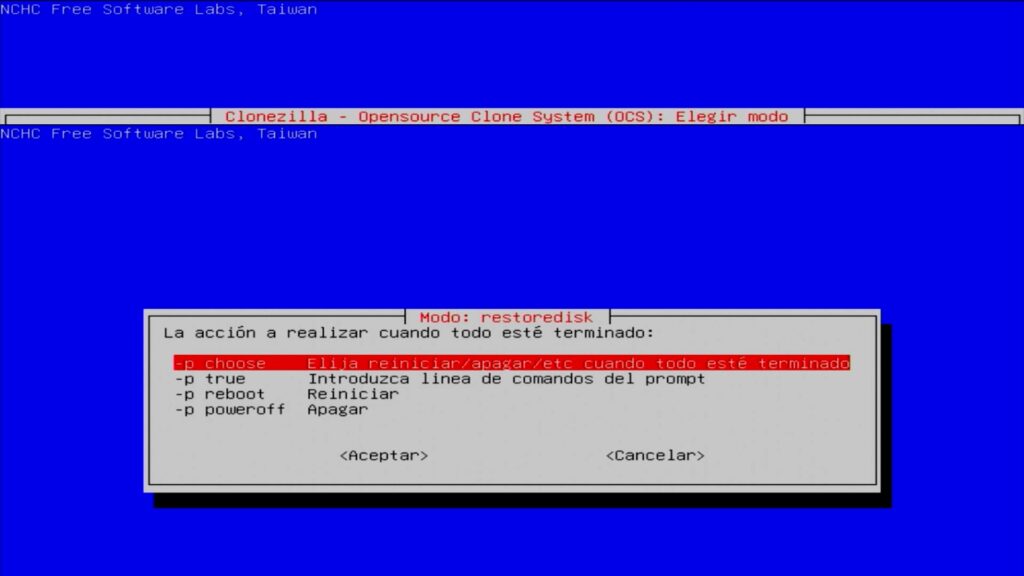
- Aquí podemos automatizar que cuando termine se apague el PC, se reinicie o quede con el menú de Clonezilla para apagar o reiniciar.
Después de un tiempo aparecerá una pantalla en la que nos pedirá que confirmemos con la tecla y + enter para poder continuar
El proceso durará incluso varias horas dependiendo del volumen de gigabytes que queremos restaurar y de la velocidad de lectura/escritura de las unidades.