
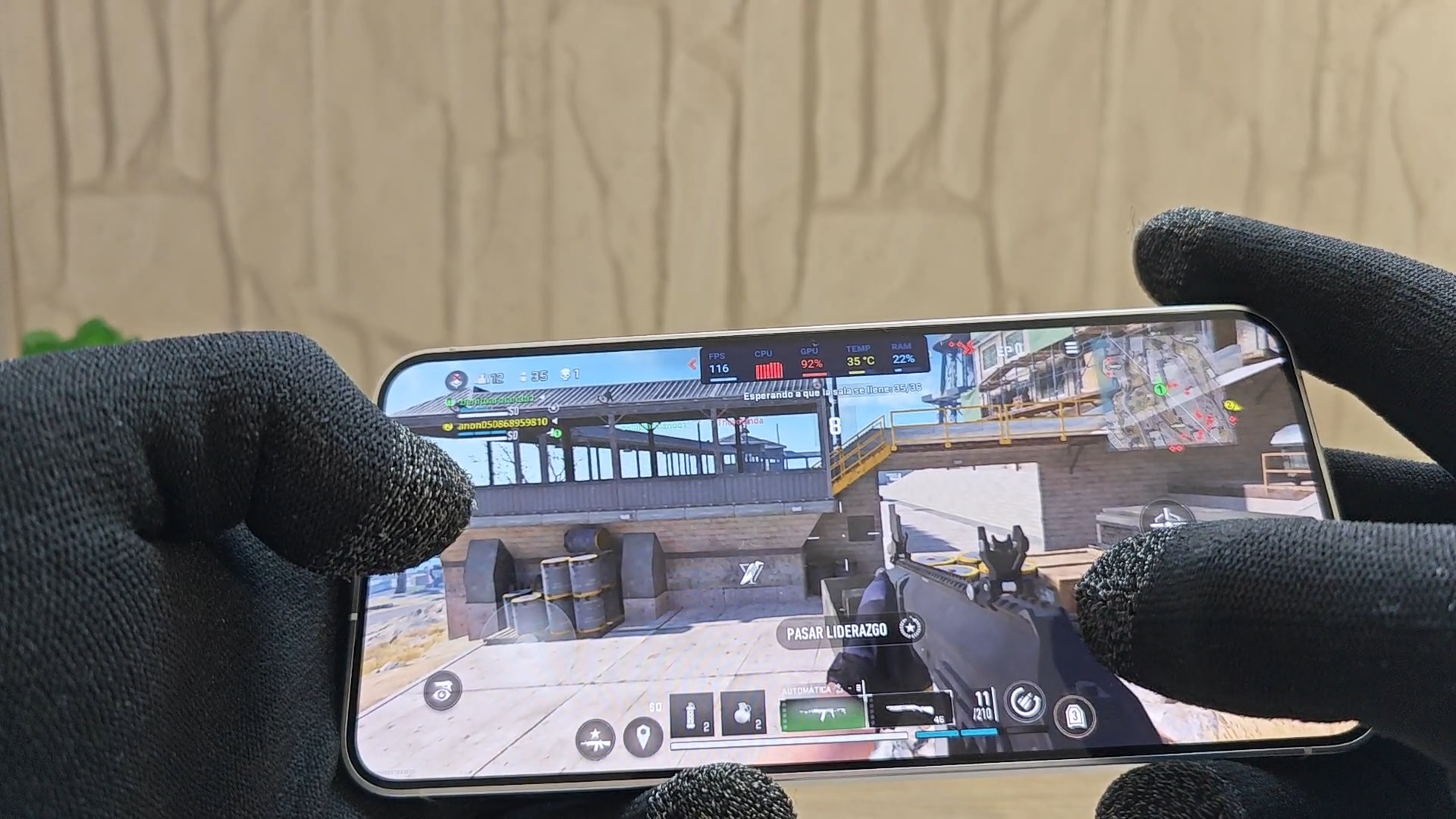
Saber la tasa de Fotogramas Por Segundo cuando estamos jugando es un requisito casi indispensable para saber si tu teléfono Android tiene un buen desempeño a la hora de jugar pero no hay que confundir los FPS con los HZ.
60 , 90 o 120 hercios son las tasas de refresco máximas más comunes que podemos encontrar en las pantallas de nuestros Android pero eso no significa que los juegos puedan llegar a ejecutarse con esas tasas de refresco. Dependiendo del juego y de la potencia del procesador, el chip gráfico (GPU) podremos obtener una tasa de FPS mas elevada o más baja, siempre dentro de la tasa máxima frecuencia (HZ).
Las marcas de teléfonos ponen a disposición del usuario algunas funcionalidades específicas o aplicaciones que sirven para colocar un contador de fotogramas por segundo mientras estás jugando.
Colocar un contador de FPS en Samsung
Si tienes un teléfono Samsung y quieres saber a cuantos fotogramas por segundo se ejecuta un determinado juego estás de suerte.
Necesitas instalar una aplicación que se llama Game Plugins disponible en la tienda Galaxy Store de Samsung. Esta aplicación no solamente te permite ver la tasa de fotogramas sino también la temperatura del procesador, el porcentaje de memoria RAM usada etc.
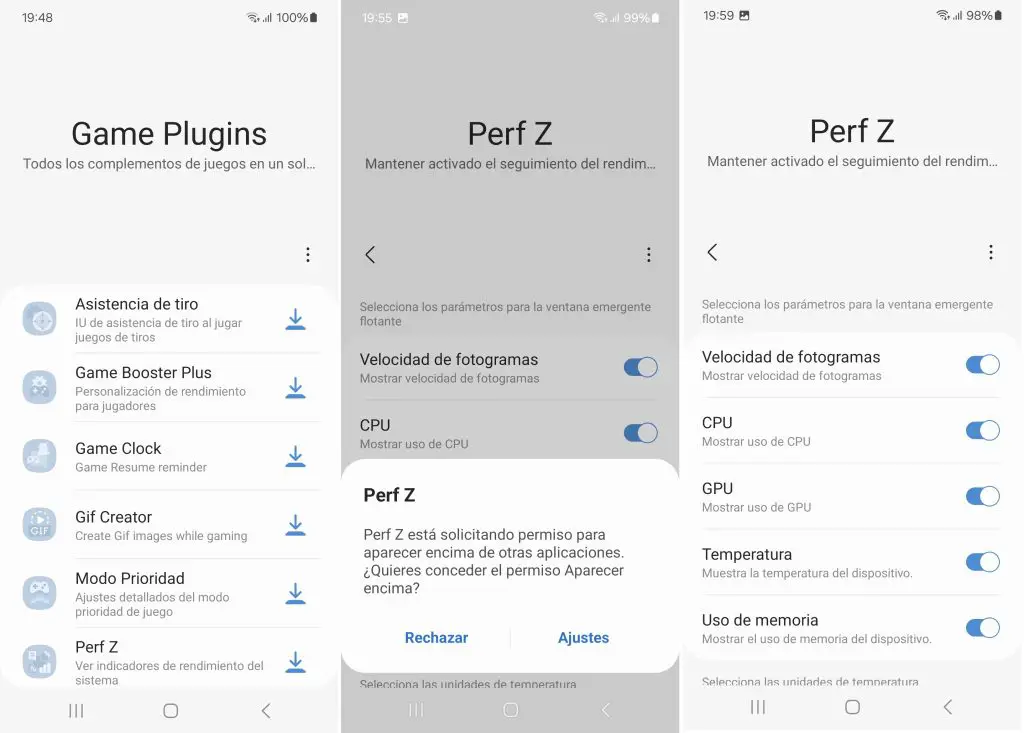
- Cuando hayamos instalado Game Plugins entramos en el menú principal de la aplicación y descargamos Perf Z.
- Seguimos las indicaciones que muestra Game Plugins para otorgar permisos de a Perf Z.
- Lo configuramos a nuestro gusto para que muestre la velocidad de fotogramas por segundo, temperatura ,uso de la GPU etc.
Cuando abramos un juego aparecerá un banner con la información que hemos configurado previamente para que aparezca.
Ver los FPS sin instalar aplicaciones en Samsung
Si tienes un teléfono Samsung puedes poner un contador de Fotogramas por Segundo sin necesidad de instalar aplicaciones. Para este método necesitamos activar las opciones de desarrollo pulsando 7 veces sobre número de compilación en los ajustes de Android.
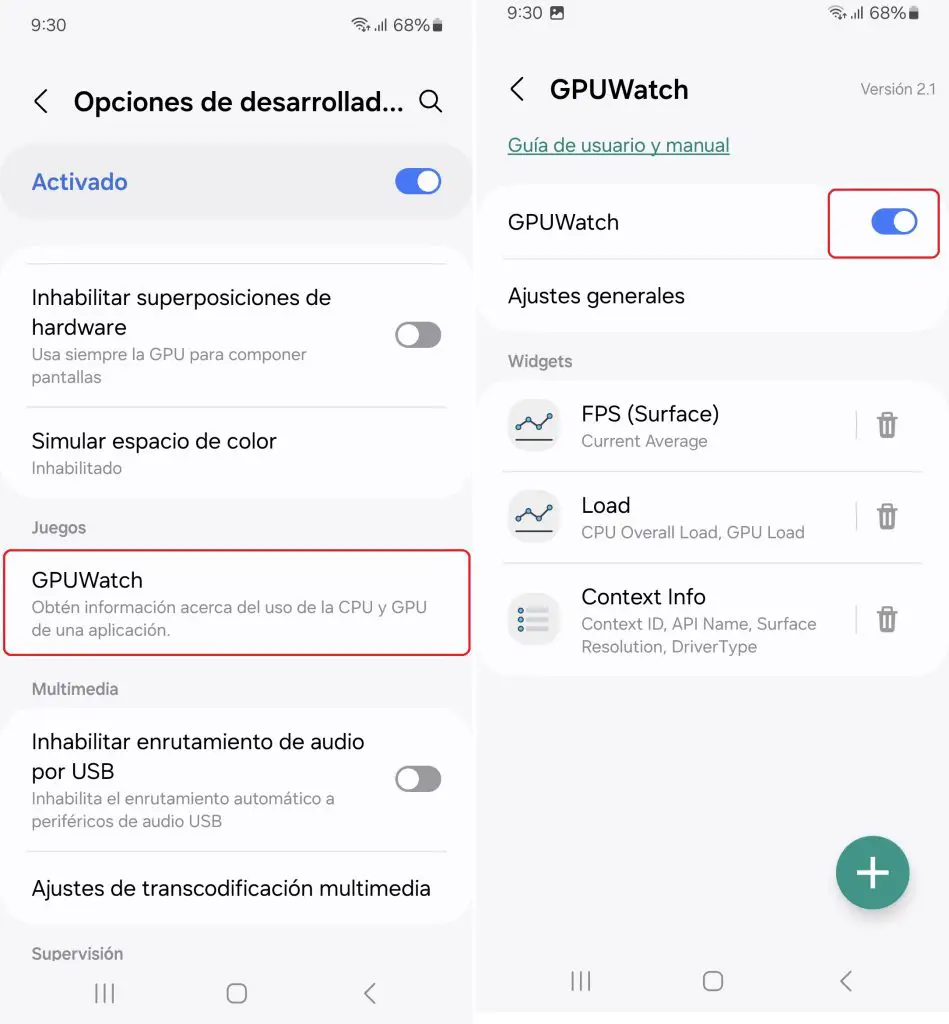
Dentro de las opciones de desarrollo buscamos la sección Juegos y entramos en la opción GPUWatch, activamos este servicio que por defecto nos mostrará los FPS.
Poner un contador de FPS en teléfonos Xiaomi
La siguiente explicación es válida tanto si tienes un Xiaomi con MIUI o con HyperOS. Antes de bemos activar las opciones de desarrollo. Si tienes MIUI debes entrar en los ajustes y pulsar 7 veces sobre Versión de MIUI. Si tienes HyperOS la opción que debemos pulsar se llama Versión del sistema operativo.
Entramos en las opciones de desarrollo que se encuentran en Ajustes/ Ajustes adicionales/ Opciones de desarrollador. Buscamos una opción que puede variar de nombre, puede llamarse Consumo de energía o Monitor de energía.
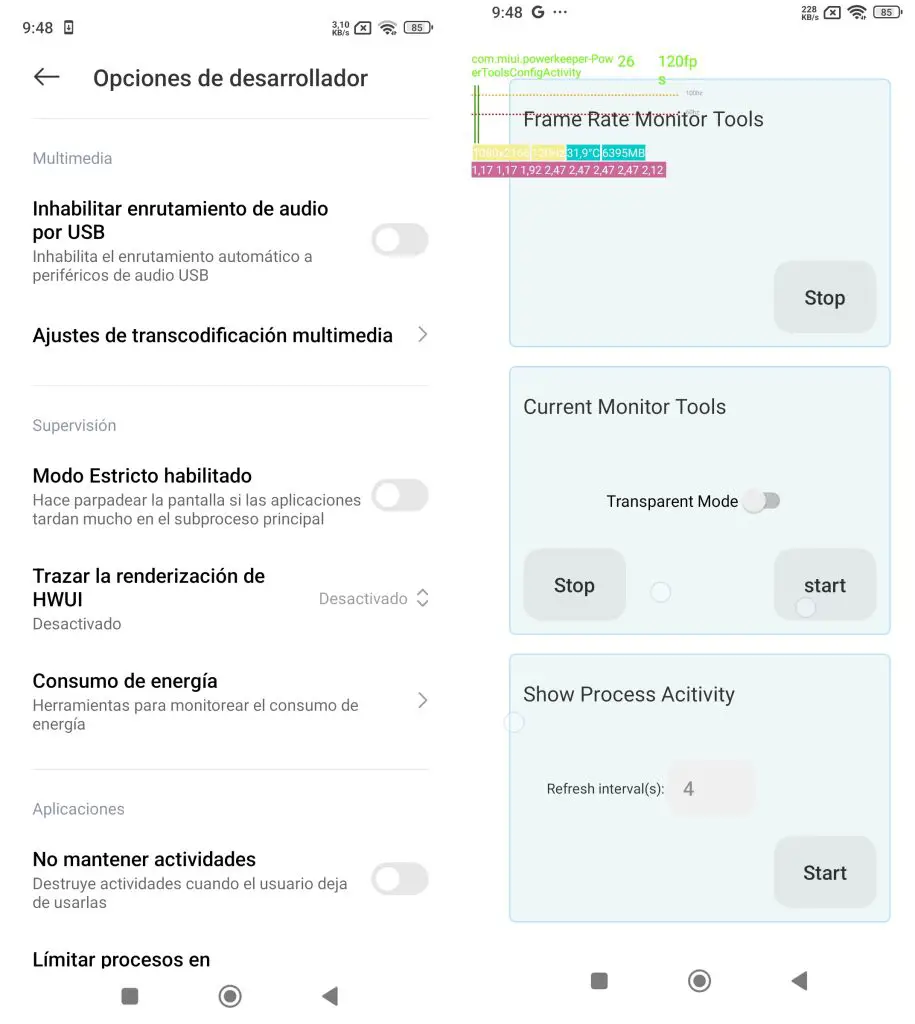
Dentro de la opción Consumo de energía encontramos la opción Frame Rate Monitor Tools, lo activamos y tendremos en pantalla diversa información como los FPS o la temperatura del sistema.
Contador de Fotogramas por segundo en One Plus, Realme y otras marcas de teléfonos
En muchas marcas de teléfonos Android tienes una aplicación preinstalada de fábrica llamada Juegos o Game Space con la que podrás saber la tasa de fotogramas por segundo cuando estás jugando. Dentro de esta aplicación de sistema debemos añadir el juego que queremos saber los FPS para que se despliegue la ventana con el contador de FPS cuando abras el juego.
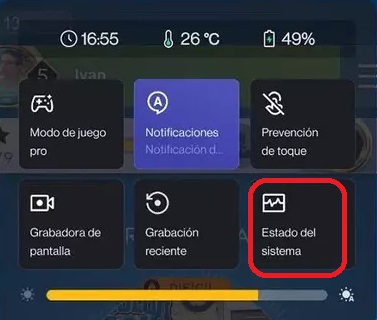
Dentro de la opción Estado del sistema podremos consultar el porcentaje de carga de la GPU/CPU y la tasa de fotogramas por segundo.
Ver los FPS en la pantalla del PC
Puedes enviar el contador de fotogramas por segundo a la pantalla de tu PC, este método está bien si no puedes usar otros métodos aquí mencionados. El programa SCRCPY diponible en Github tiene muchas funciones además de ver la tasa de fotogramas por segundo.
- Puedes enviar la pantalla de Android a la pantalla de tu PC de forma inalámbrica o conectado por cable USB.
- Grabar la pantalla de Android creando un archivo de vídeo almacenado en tu PC.
Desde este enlace muestro como configurar este excelente programa para PC.
Ver los fotogramas por segundo usando TakoStats
Si ninguno de los consejos que he mencionado anteriormente te funciona hay una aplicación llamada TakoStats que te permite poner un contador de FPS en la pantalla de tu Android.
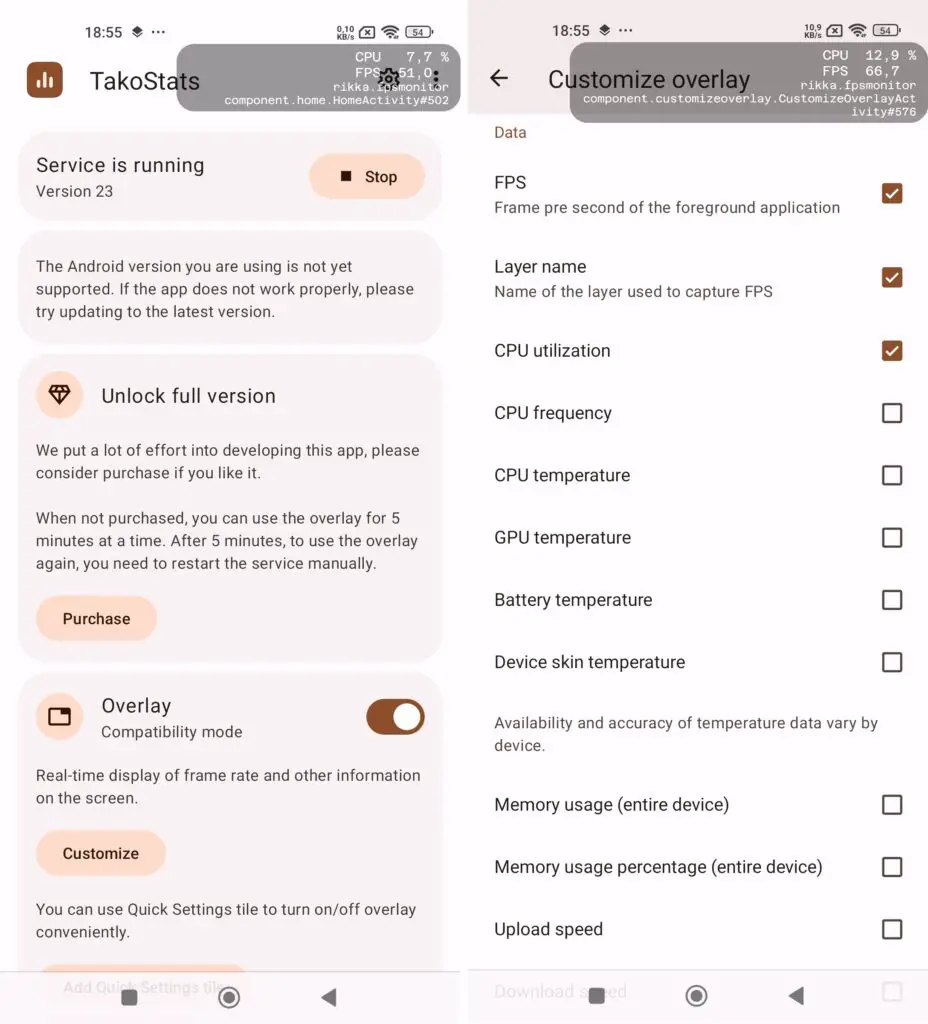
Para que funcione antes debemos activar la aplicación Takostat usando otra aplicación llamada Shizuku. En este enlace explico como activar Shizuku para poder activar otras aplicaciones.
En las opciones de ajustes de TakoStats podemos configurar no solamente el contador de FPS sino también para que aparezca el porcentaje de carga de la CPU entre otros datos. Como punto negativo la aplicación en la versión gratuita no permite mostrar el contador por más de 5 minutos teniendo que entrar a la aplicación para volver a iniciarlo si queremos otros 5 minutos.